
Trong thời đại hiện nay, tốc độ in ấn ảnh hưởng trực tiếp đến hiệu suất công việc. Một chiếc máy in Epson chạy chậm làm gián đoạn quy trình mà còn khiến người dùng nghi ngờ chất lượng thiết bị máy in. Nhưng phần lớn các trường hợp này hoàn toàn có thể xử lý tại nhà chỉ với vài bước đơn giản. Là đơn vị đã sửa chữa máy in uy tín hơn 15 năm sửa chữa các thiết bị in ấn Viện Máy In sẽ chia sẻ cho mọi người cách chỉnh tốc độ máy in Epson một cách bài bản, dễ hiểu, áp dụng được cho hầu hết các dòng L-series, ET-series và WorkForce hiện nay.
Tổng quan Vì sao cần biết cách chỉnh tốc độ máy in Epson?
Tốc độ in (PPM – Pages Per Minute) là một trong các yếu tố quan trọng nhất khi vận hành máy in, bên cạnh đó chất lượng bản in và chi phí mực. Mặc định, máy in Epson được cài ở chế độ Standard tức là cân bằng giữa tốc độ và chất lượng bản in. Tuy nhiên, không phải nhu cầu nào cũng ở chế độ này:
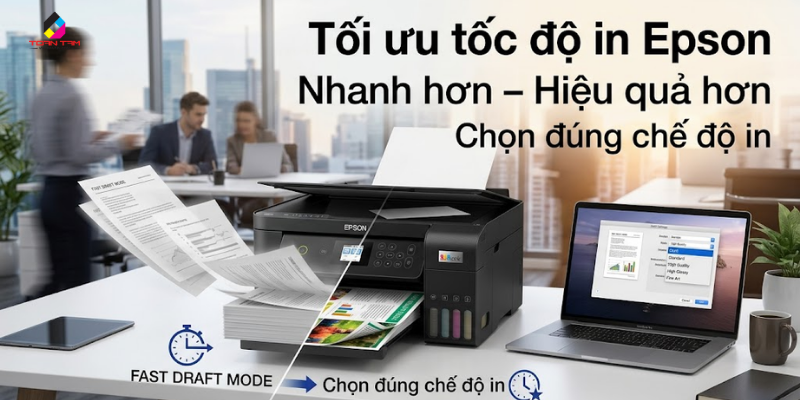
- In hóa đơn, phiếu xuất kho, bản nháp: chỉ cần tốc độ cao, không cần chi tiết.
- In tài liệu hợp đồng, báo cáo: cần chữ in rõ, sắc nét.
- In ảnh, thiết kế, decal: cần độ phân giải tối đa, chấp nhận tốc độ chậm.
Nếu không biết cách chỉnh tốc độ máy in, bạn có thể vô tình làm lãng phí mực, hao đầu phun, hoặc ngược lại làm mất hàng giờ chỉ để in vài chục trang nháp. Đây cũng chính là lý do chỉnh tốc độ máy in Epson đúng cách nhất.
Nguyên nhân & các lỗi thường gặp khiến máy in Epson chạy chậm
Trước khi can thiệp sâu vào cài đặt, kỹ thuật viên luôn chẩn đoán nguyên nhân. Dưới đây là 6 nhóm lỗi phổ biến nhất:
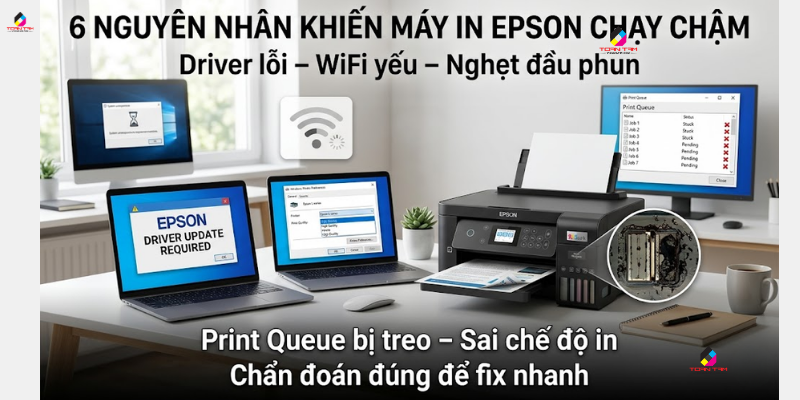
- Driver lỗi thời hoặc không tương thích Windows 11 / macOS Sonoma. Đây là nguyên nhân chính chiếm gần 40% máy in Epson chậm mà chúng tôi tiếp nhận.
- Chế độ in mặc định đang ở chế độ High Quality / Best Photo, khiến máy phun mực 2–3 lượt cho mỗi dòng.
- Kết nối Wi-Fi yếu hoặc IP máy in bị đổi sau khi router khởi động lại.
- Hàng đợi lệnh in (Print Queue) bị treo do file PDF nặng, có nhiều ảnh độ phân giải cao.
- Đầu phun bị nghẹt mực, khiến cho máy phải chạy lệnh tự làm sạch (cleaning) trước mỗi lượt in.
- RAM máy tính yếu hoặc ổ cứng đầy, khiến cho lệnh spool xuống máy in bị chậm.
Tips lưu ý: Hãy in một trang test bằng nút trên máy (không qua máy tính). Nếu máy in nhanh lỗi nằm ở phần mềm/máy tính. Nếu vẫn chậm do lỗi phần cứng hoặc đầu phun.
Cách chỉnh tốc độ máy in Epson chi tiết từng bước
3.1. Chỉnh trên Windows 10/11 (áp dụng L3210, L3250, L805, L1300, L121…)
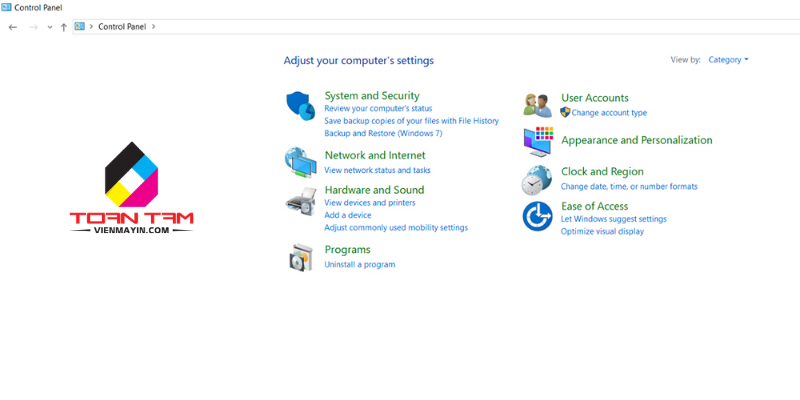
Bước 1: Mở Control Panel → Devices and Printers (hoặc gõ control printers vào ô Run).
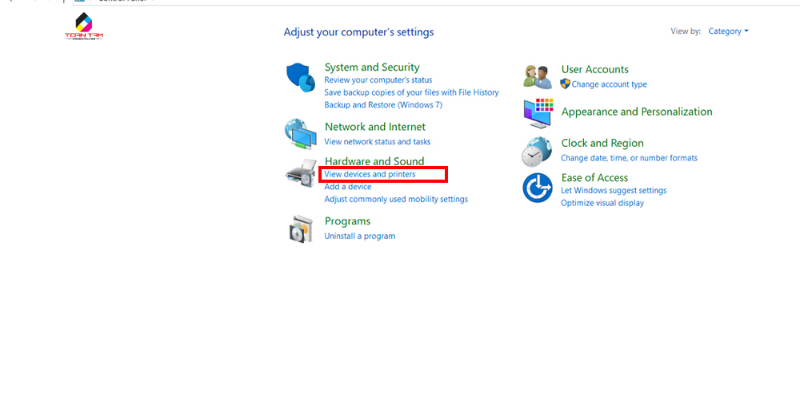
Bước 2: Click chuột phải vào máy in Epson → chọn View Devices and Printers.
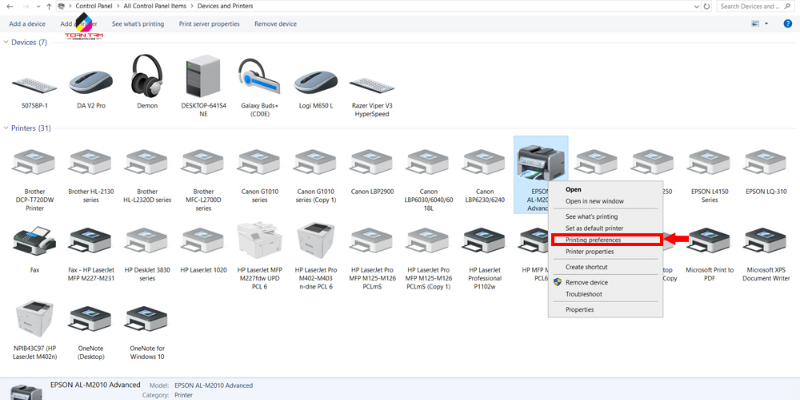
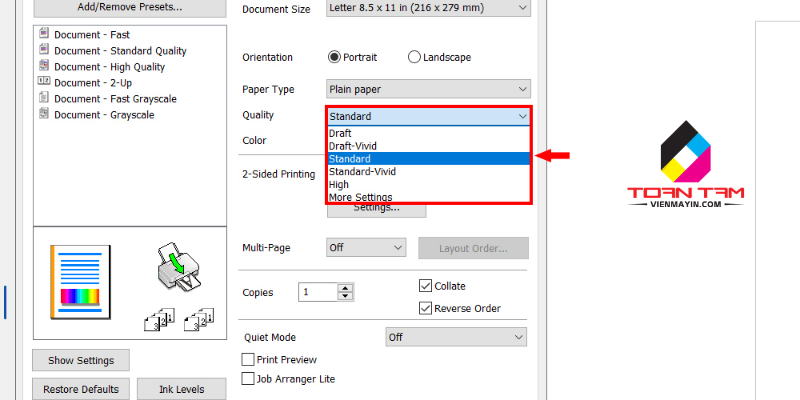
Bước 3: Tại tab Main, tìm mục Quality và lựa chọn:
- Draft / Economy: tốc độ tối đa, tiết kiệm 30–40% mực, phù hợp in nháp.
- Standard / Text: in chữ tài liệu, tốc độ cao, độ nét đủ dùng.
- Standard – Vivid: dành cho hình ảnh có màu, tốc độ trung bình.
- High / Photo: in ảnh, tốc độ chậm hơn ~50%.
Bước 4: Bật thêm tùy chọn High Speed (in hai chiều) trong tab More Options để tăng tốc thêm 25%.
Bước 5: Nhấn Apply → OK để lưu cấu hình mặc định.
3.2 Chỉnh trên macOS
Vào System Settings → Printers & Scanners → Epson XXX → Options & Supplies → Driver, sau đó chọn Print Quality: Speed và bật Bidirectional Printing.
3. 3 Chỉnh trực tiếp trong Word, Excel, PDF
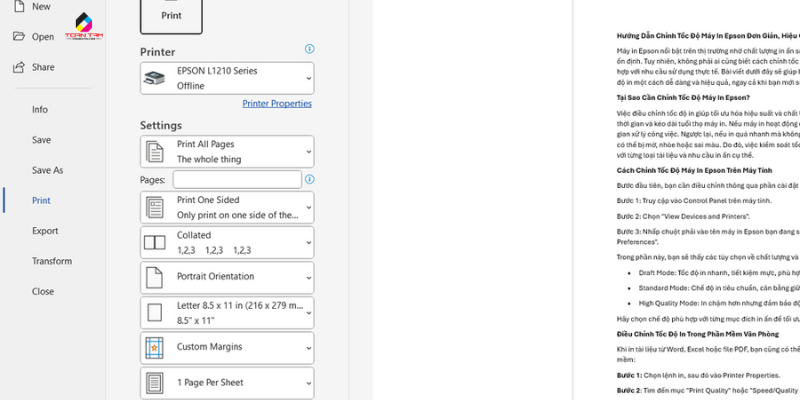
Trước khi nhấn Print, hãy chọn chế độ Printer Properties → Quality Option → Speed. Đây là cách linh hoạt nhất khi bạn cần in nhiều loại tài liệu khác nhau trong cùng một ngày.
3.4 Tối ưu hệ thống để máy in chạy nhanh hơn
- Cập nhật driver mới nhất tại trang chính thức epson.com/support.
- Xóa hàng đợi in: vào Printer Queue → Cancel All Documents.
- Đặt máy in làm Default Printer để Windows ưu tiên xử lý.
- Tắt Quiet Mode (Chế độ yên lặng) chế độ này làm giảm tốc độ lên tới 40%.
- Với máy in mạng, gán IP tĩnh để tránh mất kết nối khi router cấp lại IP.
Vì sao nên chọn Viện Máy In?
- Đội ngũ kỹ thuật viên 8+ năm kinh nghiệm, chuyên sâu hiểu biết về các dòng máy in Epson, Canon, HP, Brother.
- Báo giá minh bạch trước khi sửa, không phát sinh chi phí.
- Linh kiện chính hãng, có tem niêm phong, hóa đơn đầy đủ.
- Bảo hành dài hạn: 1–6 tháng tùy vào hạng mục.
- Hỗ trợ kỹ thuật online miễn phí trọn đời cho khách đã sử dụng dịch vụ.
Chỉnh tốc độ máy in Epson không khó chỉ với vài thao tác trong Printing Preferences là bạn đã có thể in nhanh hơn, tiết kiệm mực in và bền máy hơn. Nếu đã thử mà máy vẫn chậm, hãy để Viện Máy In kiểm tra và xử lý tận gốc giúp bạn. Gọi ngay để được hỗ trợ trong vòng 15 phút!