
Bài viết cung cấp đầy đủ tất cả các phương pháp xóa lệnh in trên máy tính, từ thao tác đơn giản trên giao diện Windows cho đến những cách xử lý triệt để bằng dịch vụ Print Spooler giúp bạn giải quyết mọi tình huống lệnh in bị kẹt, không hủy được, hoặc cần dừng máy in khẩn cấp khi đang in.
Cách Hủy Lệnh In Trên Máy Tính Hướng Dẫn Từ A-Z
1. Lệnh In Là Gì? Vì Sao Cần Hủy Lệnh In?
Lệnh in (print job) là các tác vụ được hệ điều hành ghi nhận mỗi khi bạn nhấn lệnh in từ bất kỳ phần mềm nào trên Word, Excel, PDF, ảnh, v.v. Các lệnh này được xếp vào hàng chờ in (print queue) và máy in xử lý lần lượt.
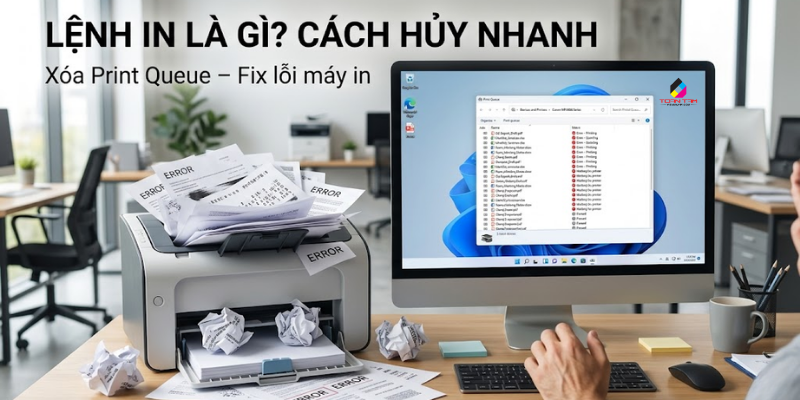
Các tình huống phổ biến cần hủy lệnh in hoặc xóa lệnh in:
- In nhầm file, in nhầm số trang
- Máy in bị kẹt giấy, lệnh in bị treo
- Nhiều lệnh in cũ bị chồng chất, máy không phản hồi
- Cần đổi máy in hoặc đổi cài đặt trước khi in lại
- Máy in báo lỗi liên tục dù đã sửa xong
Entity liên quan: Print Queue · Print Spooler · Windows Settings · Control Panel · Task Manager · CMD (Command Prompt) · Canon · HP · Epson · Brother · Toshiba
Cách Hủy Lệnh In Trên Máy Tính Nhanh Nhất Phương Pháp
Phương Pháp 1: Hủy Lệnh In Qua Print Queue (Hàng Chờ In)
Đây là cách đơn giản và nhanh nhất để xóa các lệnh in đang chờ.
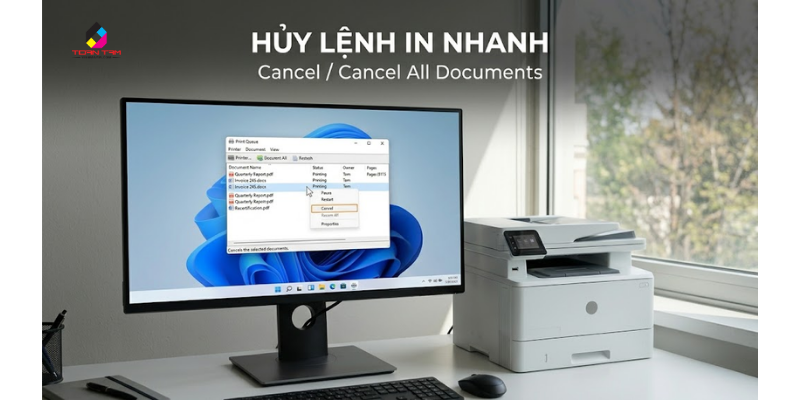
Các bước thực hiện:
- Nhấn phím Windows + R, gõ control printers, nhấn Enter.
- Chuột phải vào máy in đang dùng → chọn "See what's printing" (Xem hàng chờ in).
- Cửa sổ Print Queue hiện ra, hiển thị các danh sách lệnh in.
- Chuột phải vào lệnh in cần hủy → chọn "Cancel" (Hủy).
- Để hủy tất cả: vào menu Printer → chọn "Cancel All Documents".
Mẹo: Trên Windows 10/11, bạn cũng có thể vào Settings → Bluetooth & devices → Printers & scanners → chọn máy in → Open print queue để thực hiện tương tự.
Phương Pháp 2: Xóa Lệnh In Bằng Cách Restart Dịch Vụ Print Spooler
Nếu lệnh in không hủy được hoặc bị treo cứng, nguyên nhân thường đến từ dịch vụ Print Spooler bị lỗi. Khởi động lại dịch vụ này sẽ xóa toàn bộ hàng chờ.
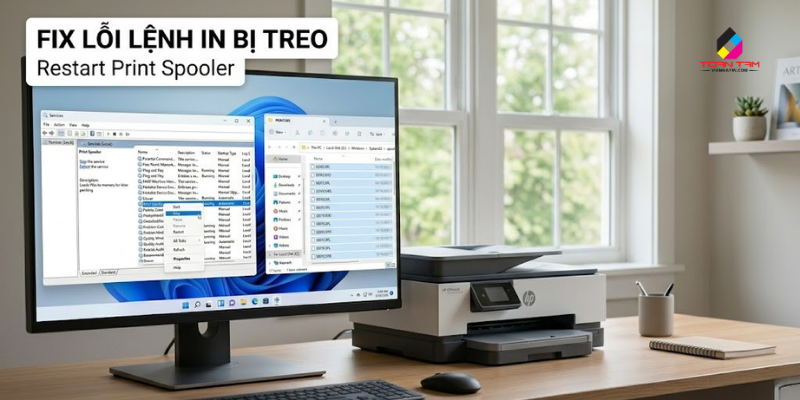
Các bước thực hiện:
- Nhấn Windows + R, gõ services.msc, nhấn Enter.
- Tìm dịch vụ Print Spooler trong các danh sách hiện ra.
- Chuột phải → chọn Stop (Dừng dịch vụ).
- Mở File Explorer, điều hướng đến: C:\\Windows\\System32\\spool\\PRINTERS
- Xóa toàn bộ file trong ổ thư mục đó (không xóa thư mục, chỉ xóa file bên trong).
- Quay lại services.msc, chuột phải vào Print Spooler → chọn Start (Khởi động lại).
Lưu ý: Bước này sẽ xóa tất cả lệnh in trong hàng chờ. Hãy chắc chắn rằng bạn không cần giữ lại bất kỳ lệnh nào.
Phương Pháp 3: Hủy Lệnh In Bằng Command Prompt (CMD)
Dành cho những người dùng muốn xử lý nhanh bằng dòng lệnh hiệu quả với cả Windows 10 và Windows 11.
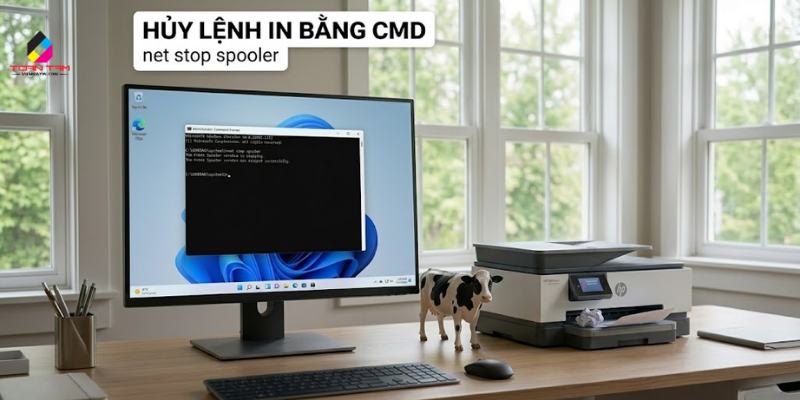
Các bước thực hiện:
- Nhấn Windows, gõ cmd.
- Chuột phải vào Command Prompt → chọn Run as administrator.
- Tại cửa sổ CMD, bạn hãy gõ “net stop spooler” rồi ấn phím Enter để hủy lệnh in ngay lập tức.
Đây là cách hủy lệnh in trên máy tính Win 10 được dân IT ưa dùng nhất vì nhanh, không cần thao tác thủ công quá nhiều.
Phương Pháp 4: Tắt & Bật Lại Máy In Để Dừng Lệnh In Đang In
Nếu máy in đang in dở mà bạn cần dừng máy in gấp:
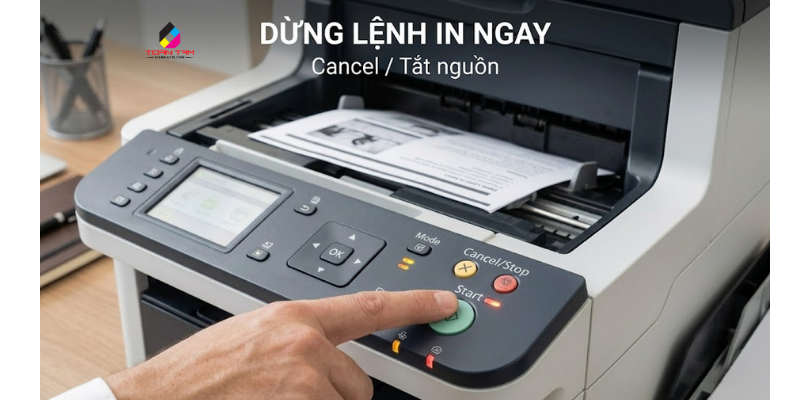
- Nhấn nút Cancel / Stop ngay trên máy in nếu có hầu hết các dòng máy in Canon, HP, Epson đều có nút điều khiển này.
- Nếu không có nút hủy: tắt nguồn máy in → chờ 10–15 giây → bật lại.
- Sau đó vào máy tính, xóa lệnh in còn lại bên trong Print Queue theo Phương Pháp 1.
Với các dòng máy in Canon 2900, HP LaserJet, Epson, Brother: nút Stop/Cancel thường có biểu tượng hình tròn hoặc dấu X.
Không Hủy Được Lệnh In Nguyên Nhân & Cách Xử Lý
Nếu bạn đã thử hủy nhưng lệnh in vẫn không dừng, đây là các nguyên nhân và cách xử lý:
|
|
|
|
|
|
|
|
|
|
|
|
|
|
|
|
|
|
Mẹo Phòng Tránh Lệnh In Bị Kẹt
- Kiểm tra file trước khi in Xem trước (Print Preview) để tránh tình trạng in nhầm.
- Không gửi nhiều lệnh in liên tiếp: Chờ lệnh trước hoàn thành mới gửi lệnh mới.
- Cập nhật driver máy in định kỳ: Driver cũ là nguyên nhân hàng đầu dẫn đến gây kẹt lệnh.
- Khởi động lại máy in hàng tuần: Giúp xóa cache và ổn định bộ nhớ trên máy in.
- Dùng phần mềm quản lý in: Với văn phòng nhiều người sử dụng, nên dùng print server để kiểm soát hàng chờ.
Câu Hỏi Thường Gặp (FAQ)
Q: Hủy lệnh in có ảnh hưởng đến máy in không?
A: Đương nhiên là không. Hủy lệnh in là thao tác phần mềm, không ảnh hưởng đến phần cứng máy in.
Q: Tại sao lệnh in vẫn còn trong hàng chờ dù đã Cancel?
A: Do Print Spooler bị lỗi. Hãy dùng Phương Pháp 2 hoặc 3 để xóa triệt để.
Q: Cách hủy lệnh in trên laptop có khác máy tính bàn không?
A: Không khác. Cả laptop và máy tính bàn đều thực hiện tương tự qua phần mềm Print Queue hoặc CMD.
Q: Làm sao biết lệnh in nào đang chờ?
A: Vào Settings → Printers & scanners → chọn máy in → Open print queue để xem danh sách.
Kết Luận
Cách hủy lệnh in trên máy tính không quá khó quan trọng là bạn biết dùng đúng phương pháp cho từng tình huống. Với lệnh in thông thường, dùng Print Queue là đủ. Với các lệnh in bị kẹt cứng, hãy restart Print Spooler hoặc dùng CMD. Áp dụng đúng cách, bạn sẽ giải quyết được mọi sự cố lệnh in chỉ trong vài phút đơn giản dù là máy Canon, HP, Epson, Brother hay bất kỳ dòng máy nào khác.