
Trong thời đại hiện nay trên thị trường việc in ấn kỹ thuật số hiện nay, máy in PET DTF (Direct to Film) đã trở nên in rộng rãi phổ biến in trên đa dạng vật liệu vải. Nhưng tuy nhiên, một trong những thách thức lớn nhất mà các xưởng in thường xuyên gặp phải chính là sự sai lệch màu sắc. Tại sao hiển thị màu đỏ trên màn hình khi in ra lại thành màu đỏ đô? Tại sao tone da người lại bị màu ám xanh?
Câu trả lời nằm ở ICC Profile. Nếu coi máy in là một nhạc công, thì ICC Profile chính xác là bản nhạc giúp cho nhạc công đó chơi đúng nốt. Hiểu và làm chủ được bảng mã màu này không chỉ giúp cho bạn giảm thiểu tỷ lệ hàng lỗi mà còn khẳng định vị thế chuyên nghiệp trong mắt của khách hàng.
Tổng quan: ICC Profile và Color Profile trong Photoshop là gì?
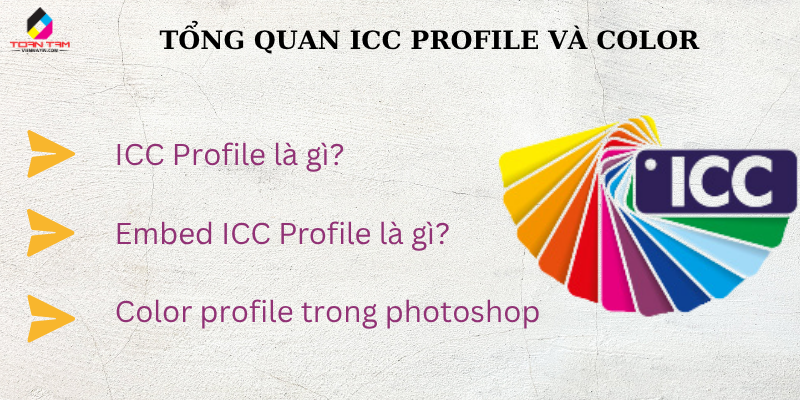
ICC Profile là gì?
ICC Profile (International Color Consortium) bản chất là một tệp dữ liệu nhỏ giúp những thiết bị như máy ảnh, màn hình và máy in "hiểu nhau" về mặt ngôn ngữ màu sắc. Mỗi loại mực, mỗi loại màng film PET và mỗi dòng đầu phun (Epson i3200, XP600...) sẽ có một đặc tính hiển thị màu sắc khác nhau. ICC Profile đóng vai trò như là một người phiên dịch để đảm bảo màu sắc được tái tạo chính xác nhất có thể.
Embed ICC Profile là gì?
Đây chính là khái niệm "nhúng" hồ sơ màu vào trực tiếp tệp thiết kế. Khi bạn xuất file từ phần mềm Photoshop hoặc Illustrator, việc bạn chọn Embed ICC Profile giúp phần mềm in (RIP) nhận diện được không gian màu mà bạn đã chỉ định, tránh tình trạng phần mềm tự ý áp dụng một không gian màu mặc định khác làm biến đổi gốc màu sắc.
Color profile trong photoshop
Trên phần mềm Photoshop, Color Profile xác định cách các giá trị số của màu sắc được hiển thị. Đối với in PET DTF, thông thường chúng ta làm việc trên không gian màu RGB (để có dải màu rộng) nhưng cần một Profile tương ứng để khi bạn chuyển sang hệ CMYK của máy in, màu sắc không bị xỉn, màu sắc không được chi tiết.
Nguyên nhân máy in PET DTF bị lệch màu
Trước khi đi vào cách khắc phục, bạn cần nắm rõ các nguyên nhân dẫn đến sự cố màu sắc:
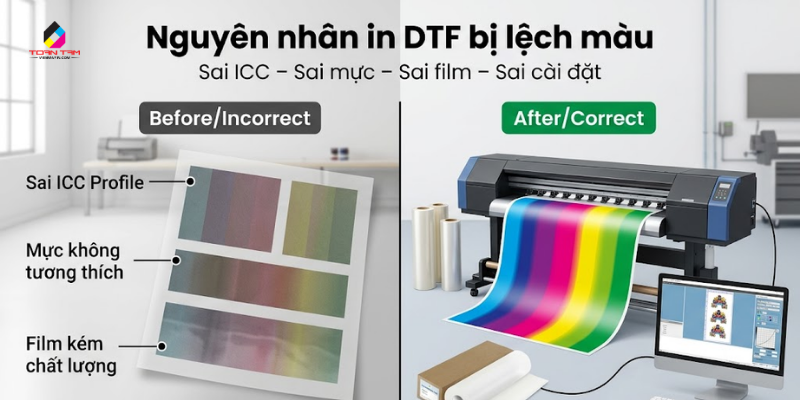
- Mực in không tương thích: Bạn thay đổi nhà cung cấp mực nhưng vẫn dùng ICC Profile cũ của loại mực trước đó.
- Màng Film PET kém chất lượng: Độ bám mực và khả năng thẩm thấu của lớp phủ (coating) trên film ảnh hưởng trực tiếp đến độ sắc nét của màu sắc.
- Cài đặt sai trong phần mềm RIP: Các thông số như Ink Limit (giới hạn mực) quá cao hoặc quá thấp làm mất cân đối các dải chuyển màu (gradient).
- Thiết bị chưa được cân chỉnh: Màn hình máy tính hiển thị quá nịnh mắt hoặc quá tối so với các bản in thực tế.
Xem thêm >> Sự Khác Biệt Giữa Hệ Màu RGB Và CMYK: Hiểu Đúng Để In Chuẩn Màu
Hướng dẫn chi tiết cách cài đặt chuẩn màu ICC Profile cho máy in PET DTF
Để có bản in đúng chuẩn màu, chúng ta cần thực hiện các quy trình đồng bộ từ khâu thiết kế đến khâu xuất lệnh in.
Bước 1: Thiết lập không gian màu trong phần mềm Photoshop
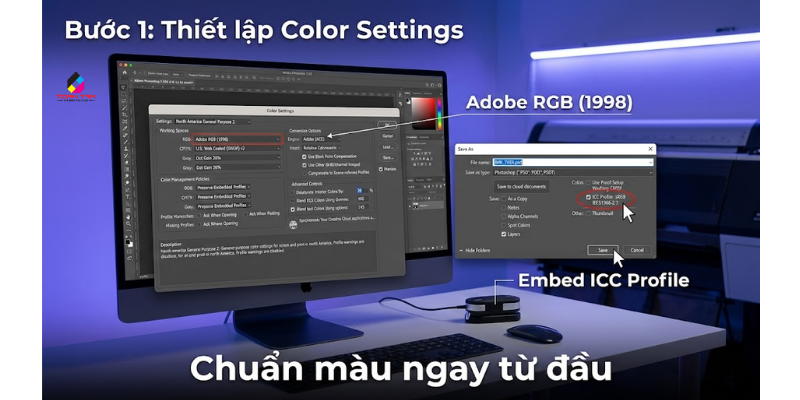
- Mở Photoshop, vào mục menu Edit > Color Settings.
- Tại mục Working Spaces, chọn Adobe RGB (1998) cho RGB và U.S. Web Coated (SWOP) v2 (hoặc Profile cụ thể của máy in bạn đang có) cho CMYK.
- Khi lưu file (Save As), hãy luôn tích vào ô ICC Profile: Adobe RGB (1998) để thực hiện hành động nhúng Profile màu.
Bước 2: Cài đặt ICC Profile vào phần mềm RIP (AcroRip, Cadlink, MainTop...)
Hầu hết các dòng máy in PET DTF hiện nay đều sử dụng các phần mềm trung gian để điều khiển đầu phun.
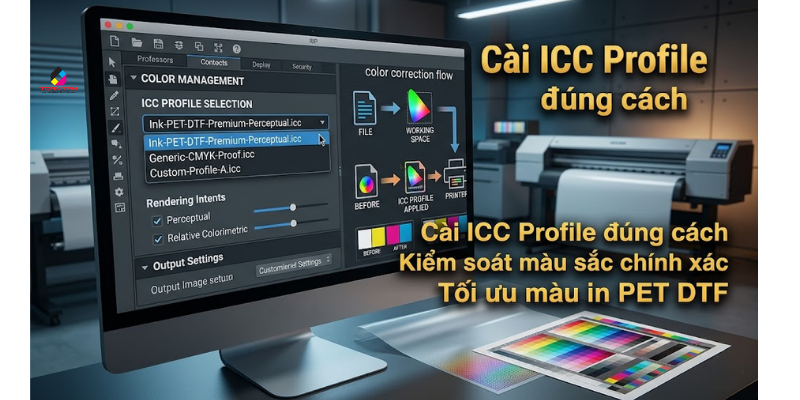
- Sao chép file .icc hoặc .icm mà nhà cung cấp mực/máy in gửi cho bạn vào thư mục Profile của phần mềm.
- Trong phần mềm RIP, tìm đến mục Color Management hoặc Color Settings.
- Tại dòng ICC Profile, chọn đúng tên file tương ứng với các loại film và mực bạn đang sử dụng.
- Điều chỉnh Rendering Intent: Thông thường chọn Perceptual (duy trì quan hệ giữa các màu) hoặc Relative Colorimetric (giữ nguyên độ sáng của màu trắng) để có kết quả tốt nhất cho hình ảnh chụp thực tế.
Bước 3: In bản test màu (Color Chart)
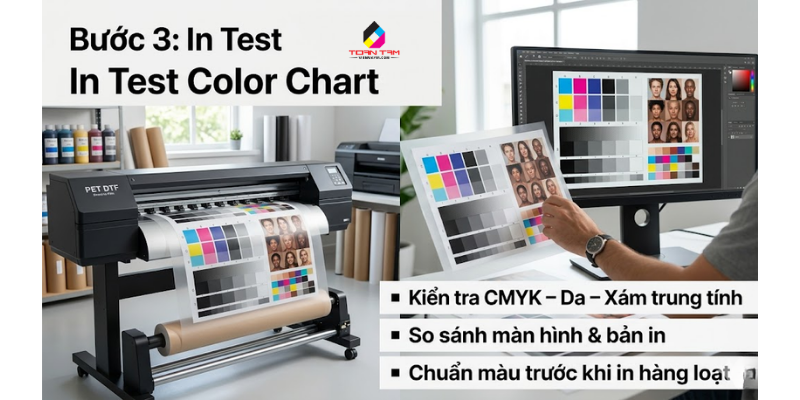
Đừng bao giờ in hàng loạt ngay lập tức. Hãy in ngay các bản Test Chart gồm những dải màu cơ bản (C, M, Y, K, W) và các tone màu khó như da người, màu xám trung tính để đối chiếu với màn hình.
Xem thêm >> Máy in pet chuyển nhiệt 4 đầu in
Khi nào cần thay đổi hoặc tạo mới ICC Profile?
Bạn không thể dùng mãi một hệ ICC Profile màu cho mọi trường hợp. Hãy cập nhật lại khi:
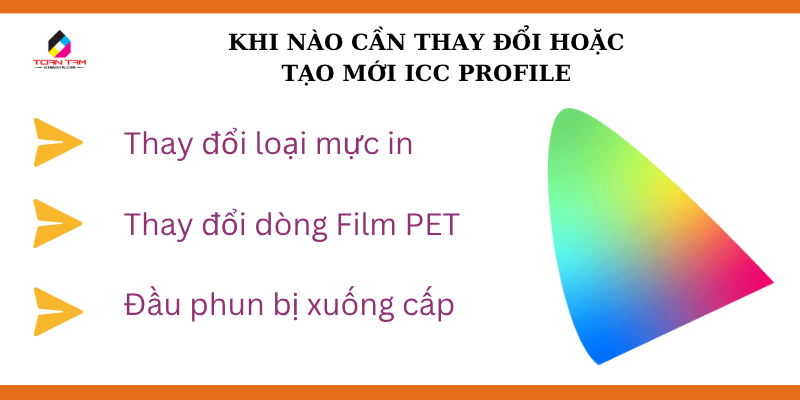
- Thay đổi loại mực in: Dù cùng là mực Pigment nhưng mỗi lô sản xuất hoặc thương hiệu khác nhau sẽ có mật độ hạt màu khác nhau.
- Thay đổi dòng Film PET: Film phủ dày hay mỏng ảnh hưởng đến nhiều đến khả năng hút mực.
- Đầu phun bị xuống cấp: Sau một thời gian dài sử dụng, các lỗ phun mực (nozzle) có thể bị giãn hoặc mòn, làm thay đổi lượng mực phun ra.
Bảng tham khảo lỗi màu sắc thường gặp
| Lỗi màu sắc | Nguyên nhân chính | Cách xử lý |
|---|---|---|
| In ra bị ám xanh/đỏ | Sai ICC Profile hoặc Profile bị lỗi | Cài đặt lại ICC Profile chuẩn từ nhà cung cấp |
| Màu sắc bị xỉn, không tươi | Ink Limit trong RIP quá thấp | Tăng lượng mực phun hoặc chọn Profile có độ bão hòa cao |
| Hình in bị loang màu | Film PET kém chất lượng hoặc độ ẩm cao | Thay film mới, kiểm tra lại máy sấy và độ ẩm phòng |
| Màu đen không sâu (bị xám) | Thiết lập hệ màu RGB/CMYK sai | Chọn chế độ "Pure Black" hoặc cân chỉnh lại kênh K |
Kết luận
Làm chủ ICC profile và biết cách xử lý color profile trong photoshop là bước đi rất quan trọng để nâng tầm chất lượng bản in PET DTF. Đừng để khách hàng phàn nàn về màu sắc làm mất uy tin xưởng in của bạn.
Nếu bạn đang gặp khó khăn trong việc cân chỉnh màu sắc hoặc muốn tìm kiếm các dòng máy in PET DTF bền bỉ, chuẩn màu nhất, đừng ngần ngại liên hệ ngay Viện Máy In để biết nhiều thông tin hơn.