
Cài Driver cho Epson L8050 là công việc đầu tiên bạn cần thực hiện để khai thác tối đa sức mạnh của dòng máy in 6 màu hiện đại này. Việc thiết lập đúng phần mềm giúp kết nối giữa máy tính và thiết bị ổn định, đảm bảo màu sắc bản in đạt độ chính xác cao. Tại VIỆN MÁY IN TOÀN TÂM, chúng tôi hiểu rằng một quy trình chuẩn sẽ giúp quý khách tiết kiệm thời gian, tránh lỗi kỹ thuật phát sinh trong quá trình vận hành lâu dài.
1. CÀI DRIVER CHO EPSON L8050 CÓ KHÓ KHÔNG?
Cài Driver cho Epson L8050 cần thực hiện đúng ba bước: tải bản cài từ trang chủ, kết nối cổng USB hoặc Wifi và thiết lập thông số giấy. Việc cài đặt này giúp máy nhận diện lệnh in chính xác, cho phép tùy chỉnh độ phân giải cao và quản lý lượng mực phun hiệu quả.
2. 5 LƯU Ý VÀNG TRƯỚC KHI BẮT ĐẦU CÀI ĐẶT
Thực tế là, nhiều người dùng thường gặp lỗi kết nối hoặc bản in bị sọc ngay sau khi cài đặt do bỏ qua các bước chuẩn bị. Để quá trình cài Driver cho Epson L8050 diễn ra mượt mà, hãy đảm bảo:
- Kiểm tra mực in: Chắc chắn bạn đã đổ đủ 6 màu mực vào các bình chứa theo đúng thứ tự ký hiệu trên máy.
- Nguồn điện: Máy in phải được bật nguồn và trạng thái đèn báo không nhấp nháy đỏ.
- Cáp kết nối: Nếu dùng cổng USB, hãy chuẩn bị sẵn cáp tín hiệu chất lượng cao. Nếu dùng Wi-Fi, hãy đảm bảo máy tính và máy in cùng bắt một dải băng tần.
- Quyền Admin: Máy tính Windows hoặc mac OS cần có quyền quản trị để cài đặt phần mềm hệ thống.
- Gỡ Driver cũ: Nếu trước đó bạn đã cài thử bản Driver không tương thích, hãy gỡ sạch để tránh xung đột phần mềm.
3. QUY TRÌNH TẢI PHẦN MỀM CHUẨN TỪ TRANG CHỦ EPSON
Đừng bao giờ tải Driver từ các trang web lạ vì nguy cơ dính mã độc cực cao. Bước đầu tiên trong hướng dẫn cài Driver cho Epson L8050 là truy cập vào hệ thống hỗ trợ chính thức.
- Bước 1: Mở trình duyệt và truy cập vào trang support của Epson Việt Nam.
- Bước 2: Tại ô tìm kiếm, nhập đúng model Epson L8050.
- Bước 3: Hệ thống sẽ tự động nhận diện hệ điều hành máy tính của bạn (Windows 10, 11 hoặc macOS).
- Bước 4: Chọn gói "Drivers and Utilities Combo Package" để tải về trọn bộ công cụ bao gồm driver in, scan và các tiện ích tối ưu.
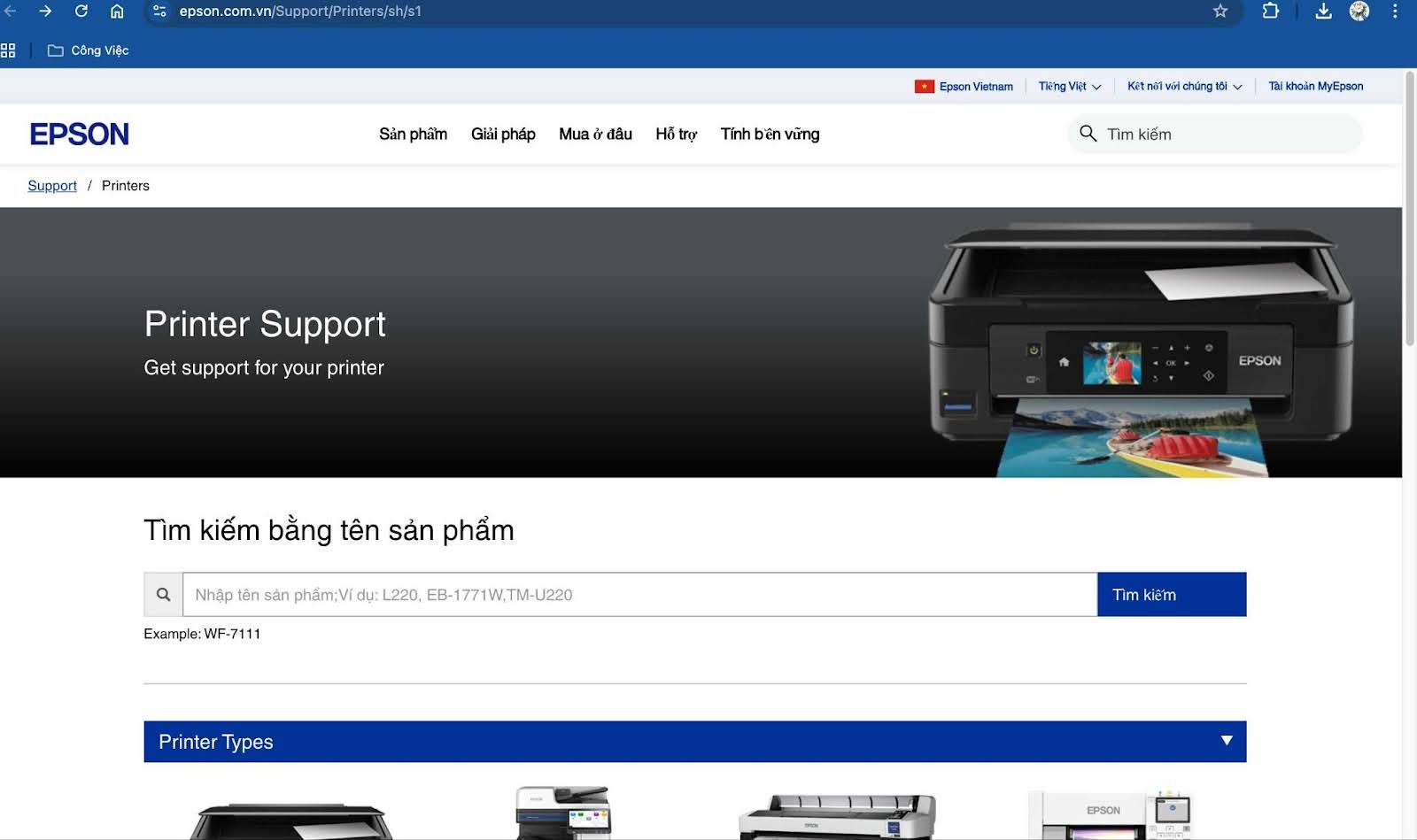
Trang web của EPSON Việt Nam
4. CÁC BƯỚC THỰC THI CÀI DRIVER CHO EPSON L8050 CHI TIẾT
Sau khi tải file (.exe cho Windows hoặc .dmg cho Mac), bạn hãy click đúp vào file để bắt đầu quá trình setup.
Lựa chọn ngôn ngữ và điều khoản
Ngay khi giao diện hiện lên, hãy chọn ngôn ngữ "Tiếng Việt" hoặc "English" tùy thói quen, sau đó nhấn Install Đừng quên tích vào ô xác nhận "I finished filling the ink tanks" (Tôi đã đổ mực xong) để máy cho phép tiếp tục tiến trình
Thiết lập phương thức kết nối
Đây là giai đoạn quan trọng nhất trong việc cài Driver cho Epson L8050. Bạn có hai lựa chọn phổ biến:
- Kết nối USB: Cắm cáp từ máy in vào cổng USB của máy tính. Hệ thống sẽ tự động nhận diện thiết bị trong vài giây.
- Kết nối Wi-Fi: Phù hợp cho văn phòng dùng chung máy in. Bạn chọn phương thức kết nối qua Router hoặc WPS, nhập mật khẩu mạng nội bộ để máy tự dò tìm IP
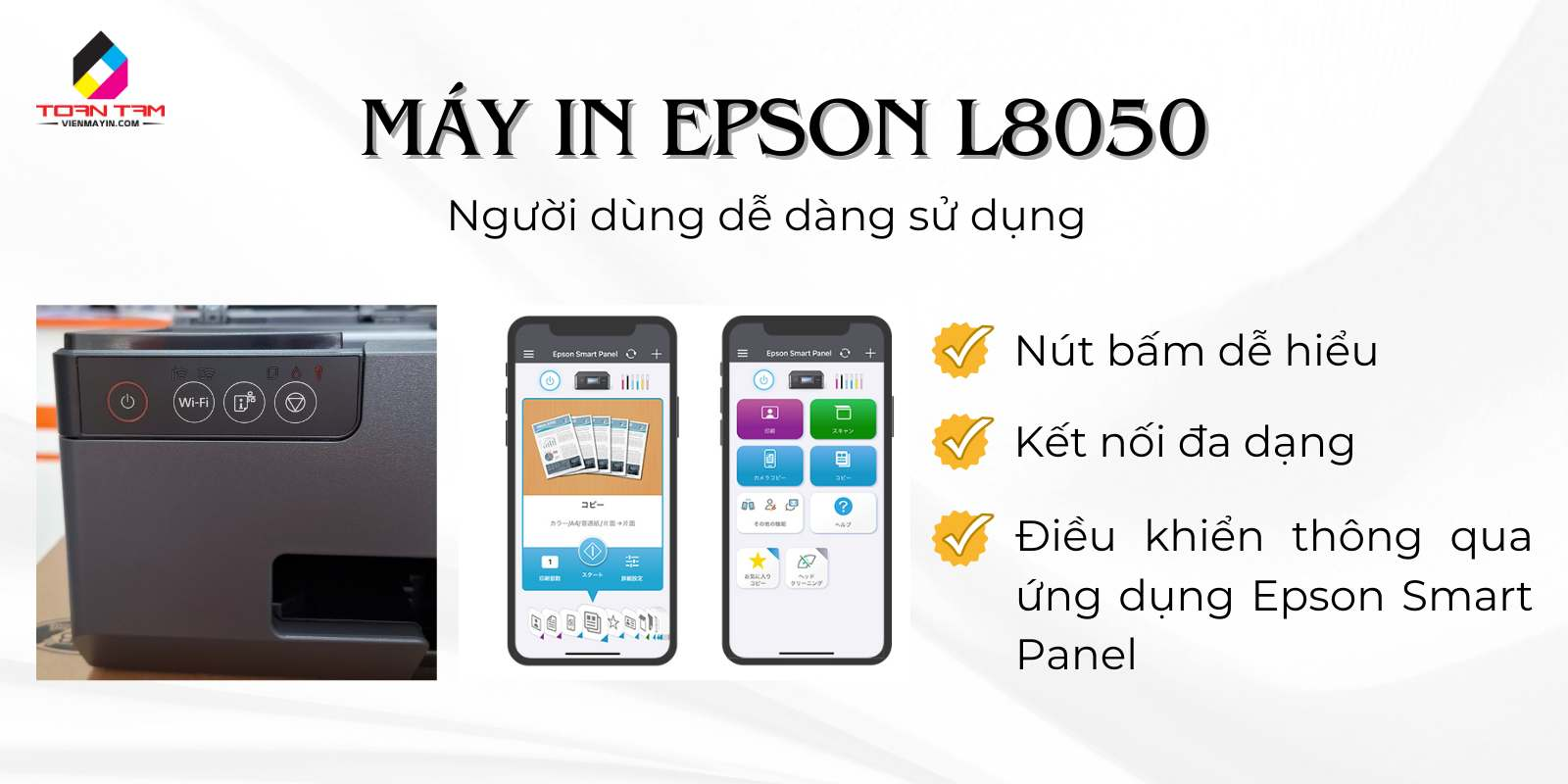
Lựa chọn kết nối Wi-Fi cài Driver cho Epson L8050 giúp bạn in ấn linh hoạt từ nhiều thiết bị khác nhau
5. TỐI ƯU THÔNG SỐ TRONG TAB MAIN ĐỂ IN ẢNH ĐẸP
Sau khi cài Driver cho Epson L8050 thành công, giao diện điều khiển (Printing Preferences) sẽ xuất hiện. Để bản in có chất lượng như tại studio, bạn cần lưu ý các mục sau:
Thiết lập khổ giấy và loại giấy (Paper Type)
- Document Size: Chọn khổ giấy tương ứng như A4, A5 hoặc 10x15cm.
- Plain Paper: Dành cho in văn bản, hợp đồng thông thường.
- Glossy (Giấy bóng): Luôn chọn chế độ này khi in ảnh màu để mực bám tốt và bóng đẹp.
Tùy chỉnh chất lượng in (Quality)
Nếu bạn chỉ in tài liệu nháp, hãy chọn Standard để tiết kiệm mực và tăng tốc độ. Tuy nhiên, để tối ưu cho cài Driver cho Epson L8050 phục vụ in ảnh chuyên nghiệp, bắt buộc phải chọn chế độ High. Chế độ này giúp đầu phun hoạt động kỹ lưỡng hơn, đảm bảo hạt mực mịn và màu sắc trung thực nhất.
6. QUẢN TRỊ VÀ BẢO TRÌ TRONG TAB MAINTENANCE
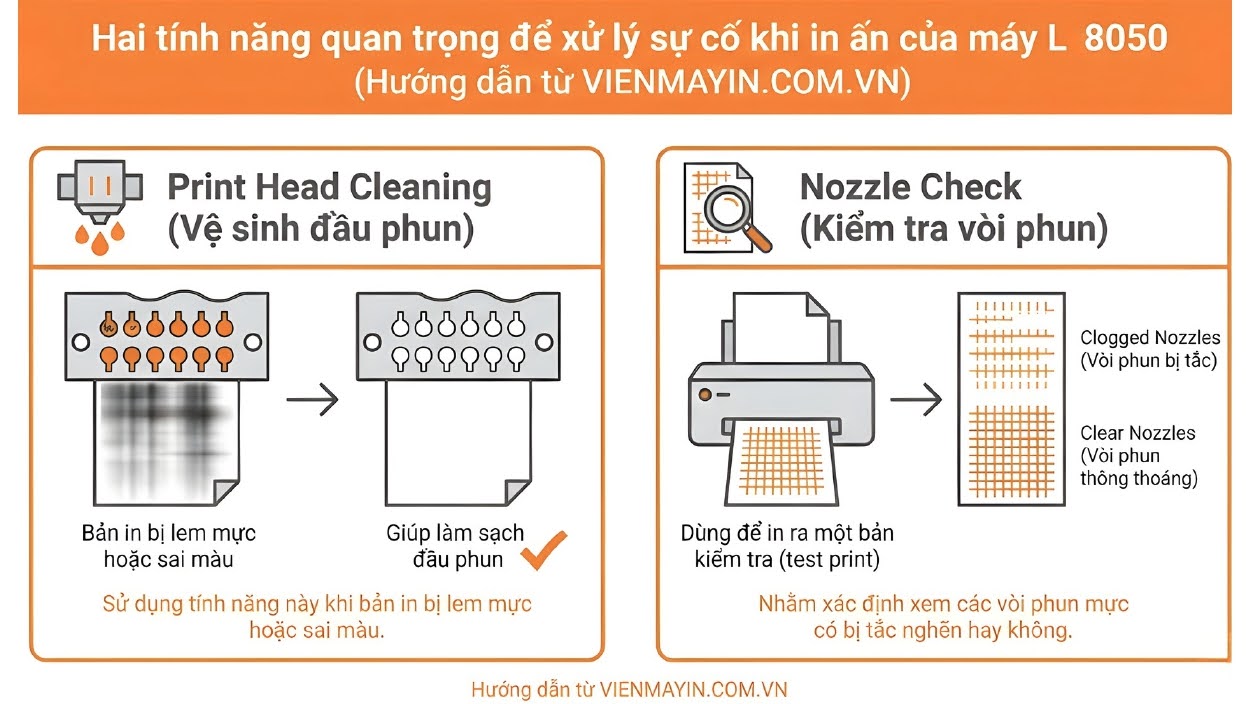
Một kỹ thuật viên chuyên nghiệp tại VIỆN MÁY IN TOÀN TÂM luôn nhắc khách hàng chú ý đến Tab Maintenance (Bảo trì). Đây là "trạm cứu hộ" giúp bạn xử lý các sự cố về màu sắc mà không cần thợ.
- Nozzle Check (Kiểm tra vòi phun): In ra một bản mẫu để xem 6 màu mực có ra đều hay không
- Print Head Cleaning (Vệ sinh đầu phun): Nếu bản in bị sọc hoặc mất màu, hãy chạy tính năng này để làm sạch cặn mực bám ở đầu phun
- Software Update: Thỉnh thoảng hãy kiểm tra cập nhật để driver luôn tương thích với các bản update của Windows.
7. KHẮC PHỤC LỖI THƯỜNG GẶP KHI CÀI DRIVER CHO EPSON L8050
Trong quá trình hỗ trợ khách hàng, chúng tôi nhận thấy một số lỗi phổ biến sau:
- Máy tính không nhận máy in qua USB: Thử đổi cổng USB (ưu tiên cổng sau máy tính bàn) hoặc thay dây cáp mới.
- Lỗi "Printer not found" khi cài Wifi: Kiểm tra xem máy in và máy tính có đang dùng chung một tên Wifi hay không. Tắt tường lửa (Firewall) tạm thời để quá trình cài Driver cho Epson L8050 diễn ra thuận lợi.
- Sai màu sau khi cài: Đảm bảo bạn đã chọn đúng Profile màu và loại giấy Glossy trong phần cài đặt driver.
Nói cách khác, việc nắm vững hướng dẫn cài Driver cho Epson L8050 sẽ giúp bạn chủ động hoàn toàn trong mọi tình huống, giúp công việc in ấn tại Shopee hay các sàn TMĐT không bị gián đoạn.
8. VÌ SAO NÊN CHỌN DỊCH VỤ TẠI VIỆN MÁY IN TOÀN TÂM?
Nếu bạn đã thử thực hiện nhưng vẫn gặp khó khăn khi cài Driver cho Epson L8050, đừng ngần ngại liên hệ với chúng tôi. Với hơn 15 năm kinh nghiệm, đội ngũ kỹ thuật của VIỆN MÁY IN TOÀN TÂM cam kết hỗ trợ khách hàng cài đặt từ xa qua Ultraview hoặc trực tiếp tại cửa hàng với quy trình ISO chuẩn mực.
Chúng tôi cung cấp giải pháp trọn gói từ cung cấp máy in chính hãng, mực in chất lượng cao đến bảo hành hậu mãi tận tâm. Mọi vấn đề về kết nối hay hiệu chỉnh màu sắc đều được xử lý triệt để, giúp bạn an tâm sản xuất kinh doanh.
Đội ngũ kỹ thuật VIỆN MÁY IN TOÀN TÂM sẵn sàng hỗ trợ bạn 24/7.
9. MỘT SỐ CÂU HỎI THƯỜNG GẶP (FAQ)
Tôi có cần cài driver để in từ điện thoại không?
Thực tế, bạn không cần cài bản driver này lên điện thoại. Thay vào đó, hãy tải ứng dụng Epson Smart Panel trên App Store hoặc CH Play để kết nối trực tiếp với máy in qua Wi-Fi.
Việc cài Driver cho Epson L8050 có làm mất bảo hành không?
Hoàn toàn không. Đây là phần mềm điều khiển chính thức từ hãng Epson, giúp máy hoạt động ổn định và bền bỉ hơn.
Tại sao tôi cài xong nhưng máy báo lỗi "Offline"?
Lỗi này thường do cáp USB lỏng hoặc địa chỉ IP của máy in bị thay đổi (đối với kết nối Wifi). Bạn chỉ cần khởi động lại máy in và máy tính để hệ thống tự cập nhật lại trạng thái.
Dưới đây là bảng tổng hợp các thông số quan trọng khi thiết lập:
|
|
|
|
|
|
|
|
|
|
|
|
|
|
|
|
|
|
|
|
Xin lưu ý rằng việc cài Driver cho Epson L8050 chính xác ngay từ đầu là nền tảng để có những bản in đẹp và bảo vệ đầu phun máy in bền lâu.
>>> Xem thêm: Cách reset chip mực thải máy in Epson L8050 và L18050
10. GIẢI PHÁP IN ẤN TOÀN DIỆN CÙNG VIỆN MÁY IN TOÀN TÂM
Việc cài đặt đúng kỹ thuật không chỉ giúp chiếc máy in của bạn vận hành trơn tru mà còn tối ưu hóa chi phí mực in và kéo dài tuổi thọ thiết bị. Tại VIỆN MÁY IN TOÀN TÂM, chúng tôi mang đến sự an tâm tuyệt đối thông qua dịch vụ hỗ trợ chuyên nghiệp và tận tâm nhất. Hy vọng những chia sẻ chi tiết trên sẽ giúp bạn tự tin làm chủ thiết bị của mình ngay tại nhà. Đừng quên liên hệ với chúng tôi nếu bạn cần một giải pháp in ấn toàn diện và hiệu quả.