
Trong môi trường văn phòng, tại nhà hay các xưởng in việc có nhiều máy tính nhưng chỉ có một chiếc máy in là tình trạng rất phổ biến. Để giải quyết vấn đề này mà không cần tốn chi phí mua thêm thiết bị hay mất công rút cắm dây cáp rất phức tạp, giải pháp tối ưu nhất chính là chia sẻ máy in qua mạng nội bộ. Nhưng tuy nhiên, không phải ai cũng rành về kỹ thuật để tự mình thiết lập. Bài viết dưới đây của Viện Máy In Toàn Tâm sẽ cung cấp cho mọi người bài bản hướng dẫn kết nối máy in qua mạng lan chi tiết nhất. Ngoài ra, chúng tôi cũng sẽ bổ sung thêm hướng dẫn kết nối qua mạng wifi dành cho những dòng máy in đời mới, giúp cho bạn tối ưu hóa hiệu suất làm việc chỉ trong vài phút thao tác!
1. Tại sao cần nắm rõ hướng dẫn kết nối máy in qua mạng lan?
Việc kết nối nhiều máy tính với một máy in thông qua mạng LAN mang lại vô số lợi ích thiết thực cho các cá nhân và doanh nghiệp:
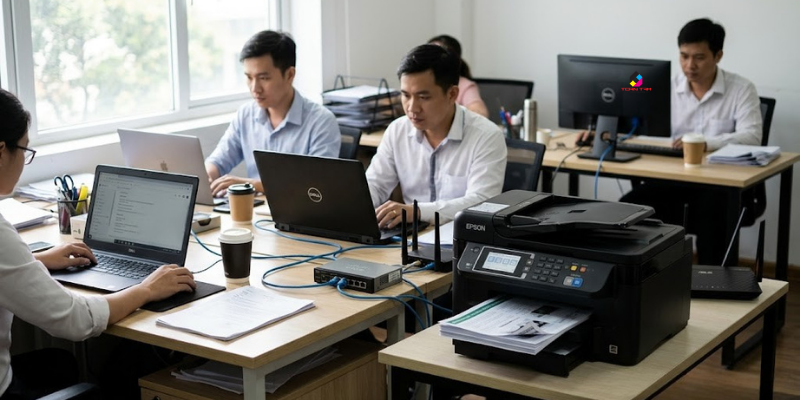
- Tiết kiệm chi phí đầu tư: Thay vì trang bị cho mỗi nhân viên một chiếc máy in riêng biệt, toàn bộ văn phòng chỉ cần một đến hai chiếc máy in lớn là đủ để phục vụ nhu cầu in ấn chung.
- Tối ưu không gian làm việc: Ít thiết bị máy móc đồng nghĩa với việc không gian làm việc sẽ trở nên gọn gàng hơn, không bị rườm rà dây nhựa.
- Tăng hiệu suất làm việc: Bất kỳ một ai trong văn phòng, chỉ cần dùng chung một hệ thống mạng nội bộ, đều có thể gửi lệnh in từ máy tính cá nhân của mình ngay lập tức mà không cần phải chép file ra USB hay nhờ đồng nghiệp.
Hiểu được tầm quan trọng này, Viện Máy In Toàn Tâm luôn khuyến khích khách hàng thiết lập hệ thống in ấn qua mạng LAN để tối đa hóa công năng của các thiết bị.
2. Điều kiện cần thiết trước khi thực hiện kết nối
Trước khi bắt đầu hướng dẫn kết nối máy in qua mạng lan, bạn cần phải đảm bảo hệ thống của mình đáp ứng đủ tất cả các điều kiện tiên quyết sau đây:
- Chung một hệ thống mạng: Tất cả các máy tính (bao gồm máy chủ và máy khách) phải được kết nối vào một dải mạng LAN (cắm chung cáp mạng vào một Switch/Router) hoặc cùng kết nối vào một mạng Wi-Fi.
- Cài đặt đầy đủ Driver: Máy tính chủ (máy tính được cắm trực tiếp với máy in qua cổng USB) phải được cài đặt sẵn Driver của máy in đó và đảm bảo máy in đang hoạt động in bình thường.
- Hệ điều hành tương thích: Thường các máy tính nên sử dụng cùng một hệ điều hành ( cùng là Windows 10 hoặc Windows 11) để quá trình chia sẻ dữ liệu luôn diễn ra suôn sẻ, ít gặp các lỗi xung đột giao thức.
3. Hướng dẫn kết nối máy in qua mạng lan chi tiết (Dành cho mạng có máy chủ)
Trong mô hình này thì chúng ta chỉ cần hiểu rằng có 1 máy tính đóng vai trò là "Máy chủ" (máy cắm dây USB trực tiếp vào máy in) và các máy tính còn lại là "Máy khách" (máy muốn in ké qua mạng LAN).
Bước 1: Bật tính năng chia sẻ mạng trên máy chủ và máy khách
Để các máy tính có thể kết nối với nhau trong mạng LAN, bạn cần bật tính năng Network Discovery.
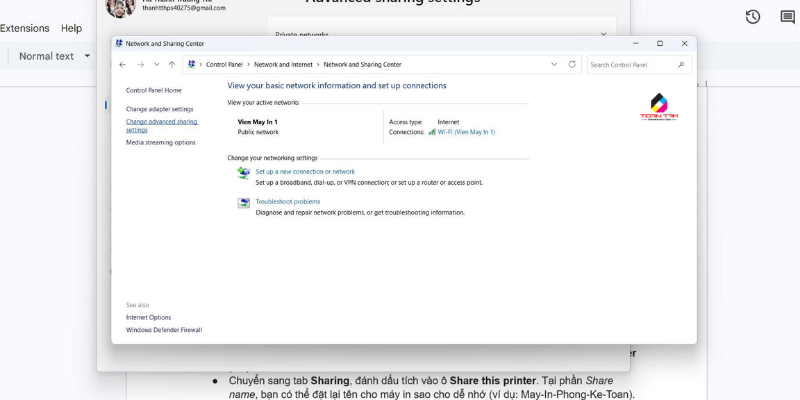
- Mở Control Panel > Chọn Network and Sharing Center.
- Nhìn sang menu bên trái, nhấp vào Change advanced sharing settings.
- Tại mục Private và Guest or Public, bạn tích chọn vào Turn on network discovery và Turn on file and printer sharing.
- Tại mục All Networks, kéo xuống phần Password protected sharing, hãy chọn Turn off password protected sharing để các máy khách không bị hỏi mật khẩu khi kết nối. Sau đó nhấn Save changes.
Bước 2: Chia sẻ máy in từ Máy chủ (Share Printer)
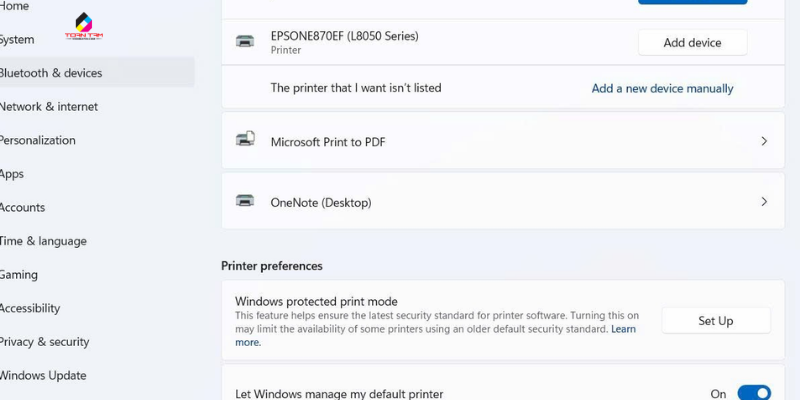
- Tiếp tục ở Control Panel bạn chọn Devices and Printers (hoặc Printers & scanners trong mục Settings của Windows 10/11).
- Tìm biểu tượng máy in mà bạn đang muốn chia sẻ đến, click chuột phải và chọn Printer properties.
- Chuyển sang tab Sharing, đánh dấu tích vào ô Share this printer. Tại phần Share name, bạn có thể đặt lại tên cho máy in sao cho dễ nhớ (ví dụ: May-In-Phong-Ke-Toan).
- Nhấn Apply rồi chọn OK. Máy chủ đã sẵn sàng cho phép các máy khách khác kết nối.
Bước 3: Hướng dẫn kết nối máy in qua mạng lan cho Máy khách
Bây giờ bạn hãy chuyển sang các máy tính khác trong văn phòng đang cần kết nối vào máy in.
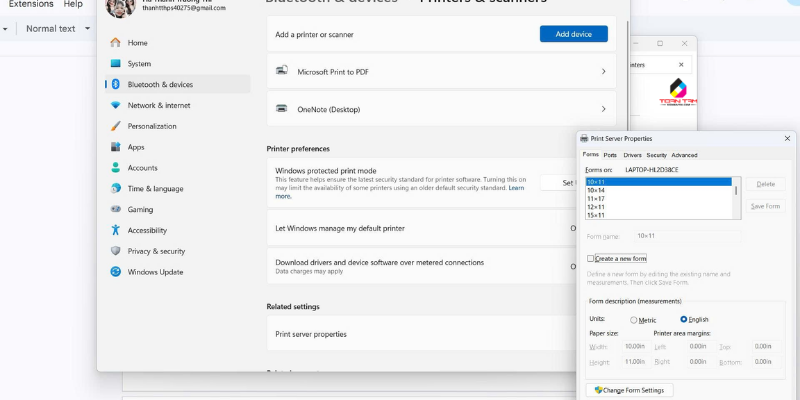
- Mở Control Panel > Devices and Printers.
- Nhấp vào nút Add a printer (Thêm máy in) ở thanh công cụ phía trên.
- Hệ thống sẽ tự động quét các máy in đang được chia sẻ xung quanh trong mạng LAN. Khi thấy tên máy in bạn vừa chia sẻ ở Bước 2 xuất hiện, hãy click chọn nó và nhấn Next.
- Nếu hệ thống yêu cầu cài đặt Driver, hãy nhấn cài đặt. Đợi một lát để quá trình hoàn tất, bạn có thể test in một trang (Print a test page) để kiểm tra.
Mẹo nhỏ từ Viện Máy In: Nếu hệ thống dò tìm tự động không thể thấy máy in, hãy làm bằng cách thủ công nhấn tổ hợp phím Windows + R, gõ \\IP-của-máy-chủ (ví dụ: \\192.168.1.15) và nhấn Enter. Máy in được chia sẻ sẽ hiện ra, bạn chỉ cần click đúp chuột vào là hoàn thành
4. Hướng dẫn kết nối qua mạng wifi (Dành cho máy in có tích hợp Wi-Fi)
Thời nay các dòng máy in hiện đại thường được trang bị sẵn card mạng không dây. Việc thiết lập in ấn không dây sẽ tiện lợi hơn rất nhiều vì không cần phụ thuộc vào một máy tính chủ (máy chủ tắt thì máy khách vẫn in được). Dưới đây là hướng dẫn kết nối qua mạng wifi chuẩn nhất:
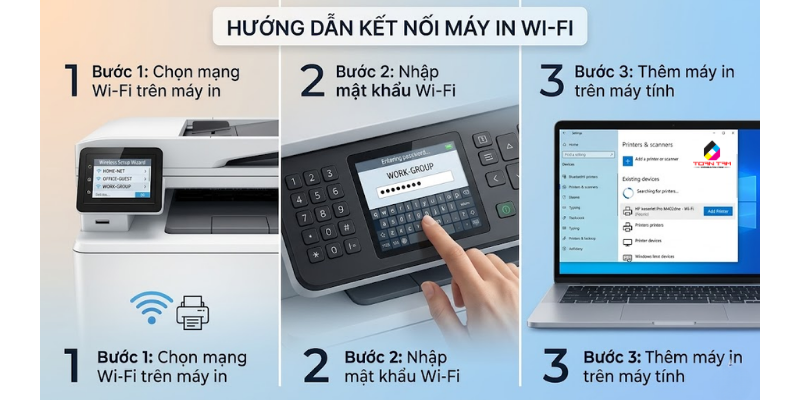
Kết nối máy in với mạng Wi-Fi của văn phòng
- Trên bảng điều khiển của máy in, bạn hãy truy cập vào mục Network Settings hoặc Wi-Fi Setup.
- Chọn tính năng Wireless Setup Wizard (Trình hướng dẫn thiết lập mạng không dây).
- Máy in sẽ dò tìm các mạng Wi-Fi xung quanh chọn đúng tên Wi-Fi của văn phòng bạn và nhập mật khẩu Wi-Fi bằng các nút bấm trên máy in.
- Khi đèn tín hiệu Wi-Fi trên máy in sáng xanh lên liên tục, nghĩa là máy in đã hòa mạng thành công.
Kết nối máy tính với máy in qua mạng Wi-Fi
Khi máy in đã kết nối vào mạng Wi-Fi, nó hoạt động như một thiết bị cô độc (có địa chỉ IP riêng) trong hệ thống LAN.
- Đảm bảo máy tính của bạn cũng đang bắt cùng với tên sóng Wi-Fi đó.
- Mở mục Settings > Bluetooth & devices > Printers & scanners.
- Chọn Add device (hoặc Add a printer). Hệ thống sẽ tự động quét và hiển thị tên máy in có đuôi chỉ định kết nối mạng.
- Nhấp vào Add device bên cạnh tên máy in. Máy tính sẽ tự động tải Driver cần thiết từ Internet về và cài đặt trong chốc lát.
Làm theo đúng hướng dẫn kết nối qua mạng wifi này, bạn sẽ tận dụng được tối đa các sự linh hoạt của máy in đời mới.
5. Một số lỗi thường gặp và cách khắc phục từ chuyên gia Viện Máy In Toàn Tâm
Trong quá trình bạn thực hiện theo các hướng dẫn kết nối máy in qua mạng lan, người dùng vẫn thỉnh thoảng gặp một số trục trặc. Dưới đây là cách khắc phục nhanh đến từ đội ngũ kỹ thuật của Viện Máy In Toàn Tâm:
- Máy in nhận lệnh nhưng không in: Hãy kiểm tra lại thử kết nối cáp mạng hoặc sóng Wi-Fi. Đôi khi địa chỉ IP của máy in sẽ bị thay đổi do Router cấp phát IP động. Lời khuyên từ Viện Máy In Toàn Tâm là bạn nên set IP tĩnh (Static IP) cho máy in để tín hiệu luôn ổn định.
- Hai máy tính không nhìn thấy nhau trong mạng: Hãy kiểm tra lại các tính năng Firewall (Tường lửa) hoặc các phần mềm diệt virus. Đôi khi chúng chặn các cổng kết nối mạng LAN. Tạm thời tắt Firewall để kiểm tra xem nó có khắc phục được không.
6. Lời kết
Việc chia sẻ tài nguyên in ấn trong môi trường làm việc là một kỹ năng tin học văn phòng cực kỳ cần thiết. Hy vọng với bài viết hướng dẫn kết nối máy in qua mạng lan chi tiết cùng những hướng dẫn kết nối qua mạng wifi trên đây từ Viện Máy In bạn đã có thể tự tay thiết lập hệ thống máy in cho công ty hoặc gia đình mình một cách nhanh chóng và hiệu quả nhé.
Nếu hệ thống vẫn còn gặp sự cố khó nhằn hoặc bạn có nhu cầu tư vấn, nâng cấp các thiết bị máy in chuyên dụng, tốc độ cao cho các doanh nghiệp, đừng ngần ngại truy cập vào website của Viện Máy In Toàn Tâm để được hỗ trợ tốt nhất chúc bạn thực hiện thành công!