
Epson l8050 là dòng máy in ảnh 6 màu hiện đại nhưng đòi hỏi quy trình vận hành kỹ thuật khắt khe để duy trì độ bền đầu phun. Bài viết này từ Viện Máy In Toàn Tâm sẽ hướng dẫn bạn cách lắp đặt, xử lý lỗi sọc màu và bảo trì hộp mực thải đúng cách giúp máy hoạt động ổn định nhất.
1. EPSON L8050 DÙNG NHƯ THẾ NÀO CHO BỀN?
Epson l8050 là thiết bị in phun màu kỹ thuật số khổ A4. Tích hợp đầu phun Micro Piezo và hệ thống dẫn mực liên tục chính hãng. Giúp duy trì áp suất mực ổn định và kéo dài tuổi thọ linh kiện cho người vận hành.
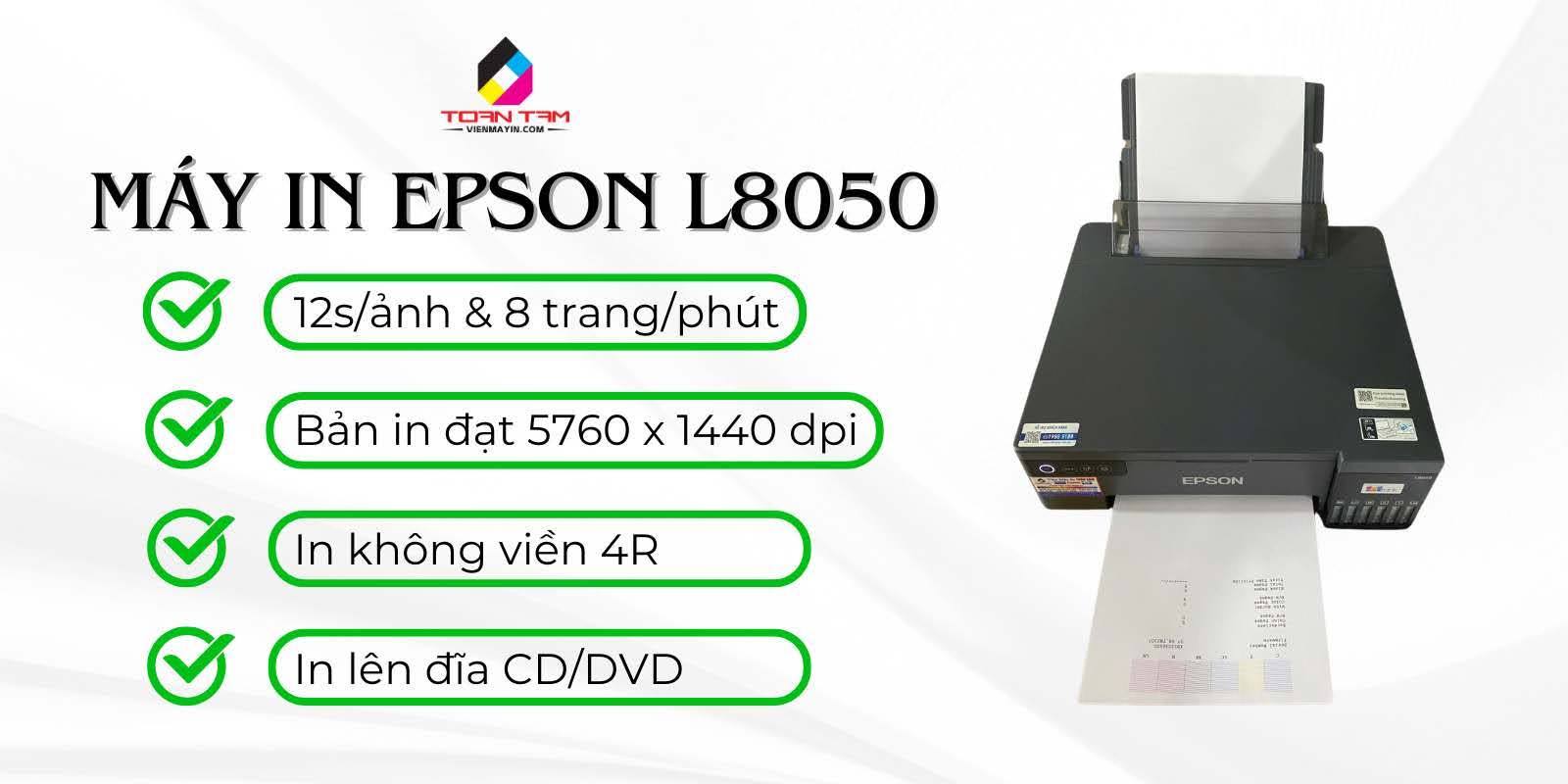
Nắm vững kỹ thuật sử dụng giúp Epson l8050 hoạt động bền bỉ trên 5 năm.
2. QUY TRÌNH LẮP ĐẶT EPSON L8050 CHUẨN KỸ SƯ (HÀNH TRÌNH KHỞI ĐẦU)
Việc lắp đặt sai cách ngay từ đầu là nguyên nhân dẫn đến 70% các ca hỏng đầu phun sớm. Khi thực hiện review máy in epson l8050 dưới góc độ kỹ thuật, tôi nhận thấy nhiều người dùng bỏ qua bước hút mực (Initial Charging) đúng quy trình.
2.1. Cách nạp mực và xả khí hệ thống dẫn
Đầu tiên, bạn cần đổ mực vào các ngăn chứa theo đúng mã màu trên thân máy Epson l8050. Lưu ý: Tuyệt đối không để mực tràn ra ngoài bo mạch phía dưới bình mực. Sau khi đổ, bạn phải thực hiện lệnh bơm mực lần đầu để đẩy hết không khí ra khỏi dây dẫn. Nếu còn bọt khí, đầu phun sẽ bị hiện tượng "mất nét" hoặc sọc trắng ngay khi vừa in được vài bản.
2.2. Cài đặt Driver và thiết lập thông số in ấn
Đừng dùng các bản driver tự nhận của Windows vì chúng thường bị giới hạn tính năng. Hãy truy cập trang chủ Epson để tải bản driver đầy đủ nhất cho Epson l8050. Trong phần thiết lập (Printing Preferences), hãy đảm bảo bạn đã chọn đúng chuẩn "High Quality" thay vì "Standard" nếu muốn in ảnh dịch vụ.
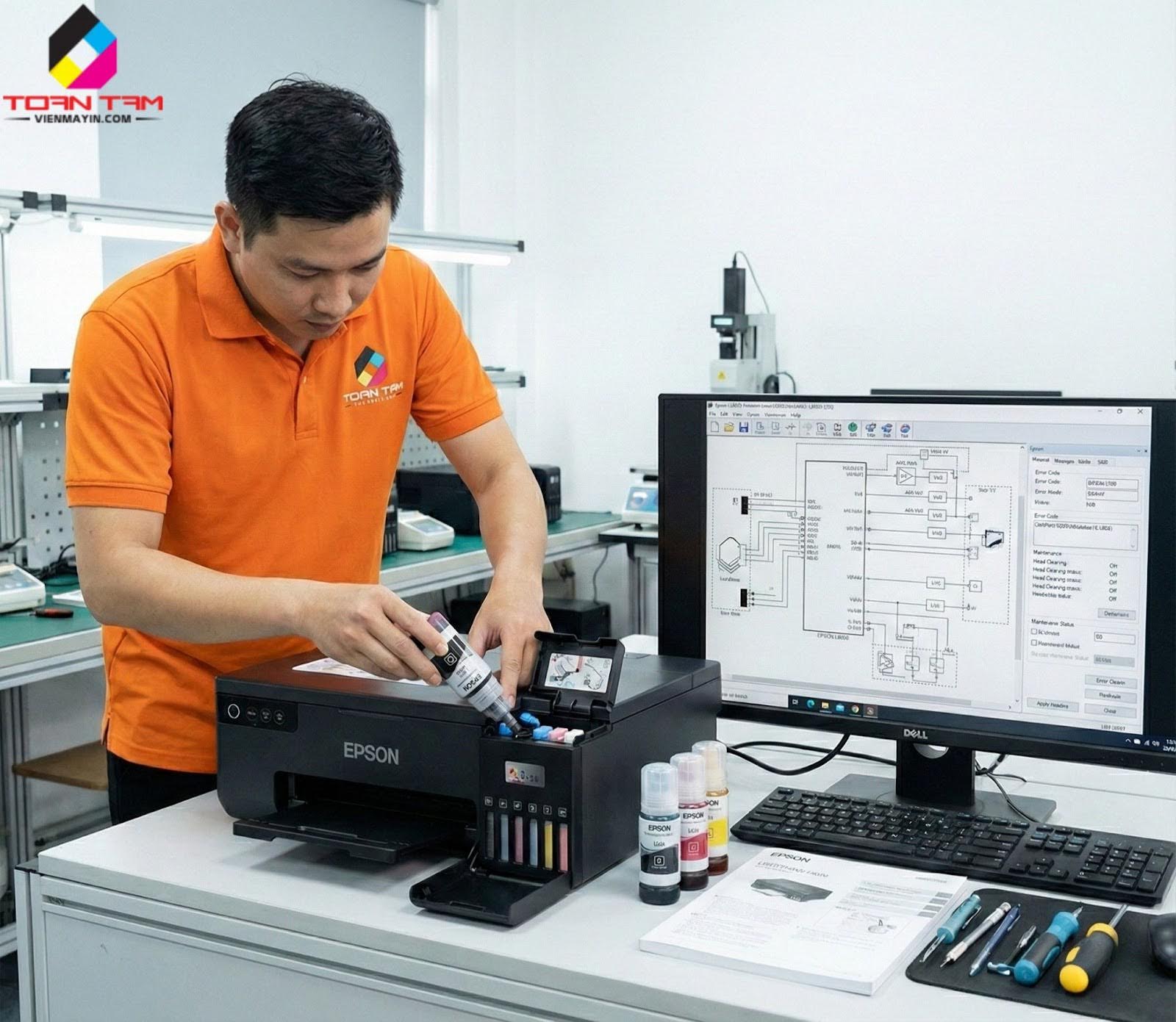
Kỹ thuật viên đang xử lý hệ thống dẫn mực cho dòng máy Epson l8050.
3. TỔNG HỢP 5 LỖI THƯỜNG GẶP TRÊN EPSON L8050 VÀ CÁCH XỬ LÝ
Trong quá trình hỗ trợ kỹ thuật, chúng tôi đã đúc kết được những lỗi "kinh điển" mà người dùng Epson l8050 thường xuyên gặp phải.
3.1. Lỗi Epson l8050 bị sọc màu hoặc mất màu hoàn toàn
Nguyên nhân thường do bụi bẩn bám vào bề mặt đầu phun hoặc mực bị khô sau một thời gian không sử dụng.
- Cách xử lý: Sử dụng công cụ "Nozzle Check" để xác định màu nào bị lỗi. Sau đó chạy lệnh "Head Cleaning". Lưu ý quan trọng: Không nên chạy Cleaning quá 3 lần liên tiếp vì sẽ làm nóng đầu phun và gây tràn mực thải nhanh chóng. Nếu vẫn không được, hãy để máy nghỉ 6 tiếng để bọt mực tan hết rồi mới thử lại.
3.2. Lỗi máy báo "Maintenance Box is at the end of its service life"
Đây là thông báo hộp mực thải của Epson l8050 đã đầy. Thay vì phải mang máy ra tiệm như đời cũ, bạn chỉ cần mua một hộp thải mới mã C13T04D1.
- Cách xử lý: Dùng tua vít tháo ốc phía sau máy, rút hộp thải cũ ra và gắn hộp mới vào. Chip trên hộp mới sẽ tự động Reset bộ đếm về 0%. Đây là điểm cực kỳ tiện lợi của Epson l8050 mà bạn nên tận dụng.
3.3. Lỗi kẹt giấy hoặc máy không kéo được giấy dày
Thực tế là, trục cuốn giấy của Epson l8050 có thể bị mòn hoặc bám bụi giấy sau khoảng 10.000 bản in.
- Cách xử lý: Dùng một miếng vải mềm thấm cồn loãng để vệ sinh quả lô kéo giấy. Nếu máy vẫn không kéo được giấy ảnh 300gsm, hãy kiểm tra lại lò xo của khay chứa giấy xem có bị yếu hay không.
3.4. Lỗi "General Error" (Hai đèn đỏ nháy luân phiên)
Đây là lỗi nghiêm trọng liên quan đến phần cứng hoặc có vật thể lạ rơi vào cơ máy.
- Cách xử lý: Tắt nguồn, rút phích cắm và kiểm tra kỹ bên trong xem có mẩu giấy vụn, kim kẹp hay kiến chui vào bo mạch không. Nếu sau khi vệ sinh vẫn báo lỗi, hãy liên hệ ngay với Viện Máy In Toàn Tâm để được can thiệp kỹ thuật chuyên sâu.
3.5. Hiện tượng ảnh bị "vết bánh xe" răng cưa
Lỗi này xuất hiện do mực chưa kịp khô trên mặt giấy bóng.
- Cách xử lý: Trong phần driver của Epson l8050, hãy chọn chế độ "Thick Paper and Envelopes" để nâng cao khoảng cách giữa đầu phun và giấy, đồng thời giảm tốc độ in để mực có thời gian thẩm thấu.
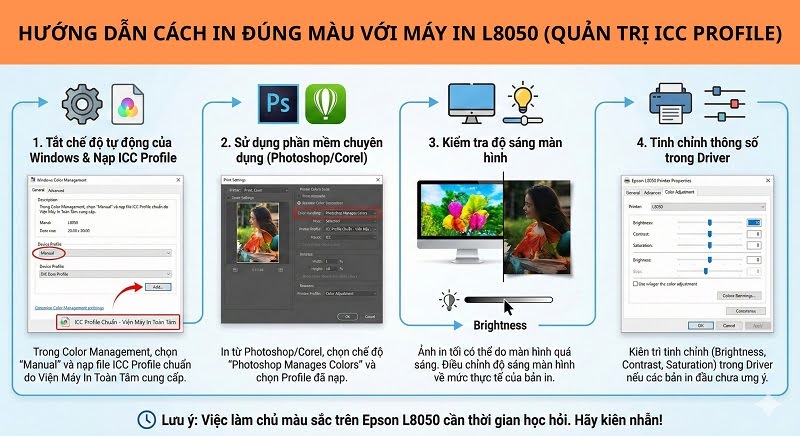
4. HƯỚNG DẪN CÁCH IN ĐÚNG MÀU VỚI MÁY IN L8050 (QUẢN TRỊ ICC PROFILE)
Nhiều người tìm kiếm review máy in epson l8050 chỉ để xem máy in đẹp không, nhưng thực tế "đẹp" hay không phụ thuộc vào Profile màu.
- Tắt chế độ tự động của Windows: Trong mục Color Management, hãy chọn "Manual" và nạp file ICC Profile chuẩn do Viện Máy In Toàn Tâm cung cấp.
- Sử dụng phần mềm chuyên dụng: Hãy in từ Photoshop hoặc Corel và chọn chế độ "Photoshop Manages Colors".
- Kiểm tra độ sáng màn hình: Đôi khi ảnh in ra tối không phải do máy Epson l8050 lỗi, mà do màn hình máy tính của bạn đang để độ sáng quá cao so với thực tế bản in.
Việc làm chủ màu sắc trên Epson l8050 là một kỹ năng cần thời gian học hỏi. Đừng quá lo lắng nếu vài bản in đầu tiên chưa ưng ý, hãy kiên trì tinh chỉnh thông số màu sắc (Brightness, Contrast, Saturation) trong Driver.
5. BẢNG TRA CỨU MÃ LỖI ĐÈN TÍN HIỆU TRÊN EPSON L8050
Để thuận tiện cho việc tự sửa chữa, bạn có thể tra cứu nhanh tình trạng máy Epson l8050 qua bảng sau:
|
|
|
|
|
|
|
|
|
|
|
|
|
|
|
|
|
|
|
|
|
|
|
|
6. BÍ QUYẾT BẢO TRÌ ĐẦU PHUN TRÊN 5 NĂM CHO EPSON L8050
Với tư cách là kỹ sư trưởng tại Viện Máy In Toàn Tâm, tôi khuyên bạn nên tuân thủ "Luật 3 ngày" đối với Epson l8050.
- In đều đặn: Ít nhất 3 ngày phải in một bản full màu. Việc này giữ cho mực luôn lưu thông, không bị đóng cặn tại các vòi phun siêu nhỏ.
- Vệ sinh Wiper Blade: Đây là lưỡi gạt mực bằng cao su. Nếu nó bẩn, nó sẽ quẹt bụi ngược vào đầu phun. Hãy dùng tăm bông thấm nước cất để lau sạch bộ phận này hàng tháng.
- Sử dụng mực chất lượng cao: Đầu phun của Epson l8050 cực kỳ nhạy cảm. Mực giả chứa nhiều tạp chất sẽ gây mòn và làm hỏng vách ngăn màu, dẫn đến hiện tượng thông vách (trộn màu) không thể sửa chữa.
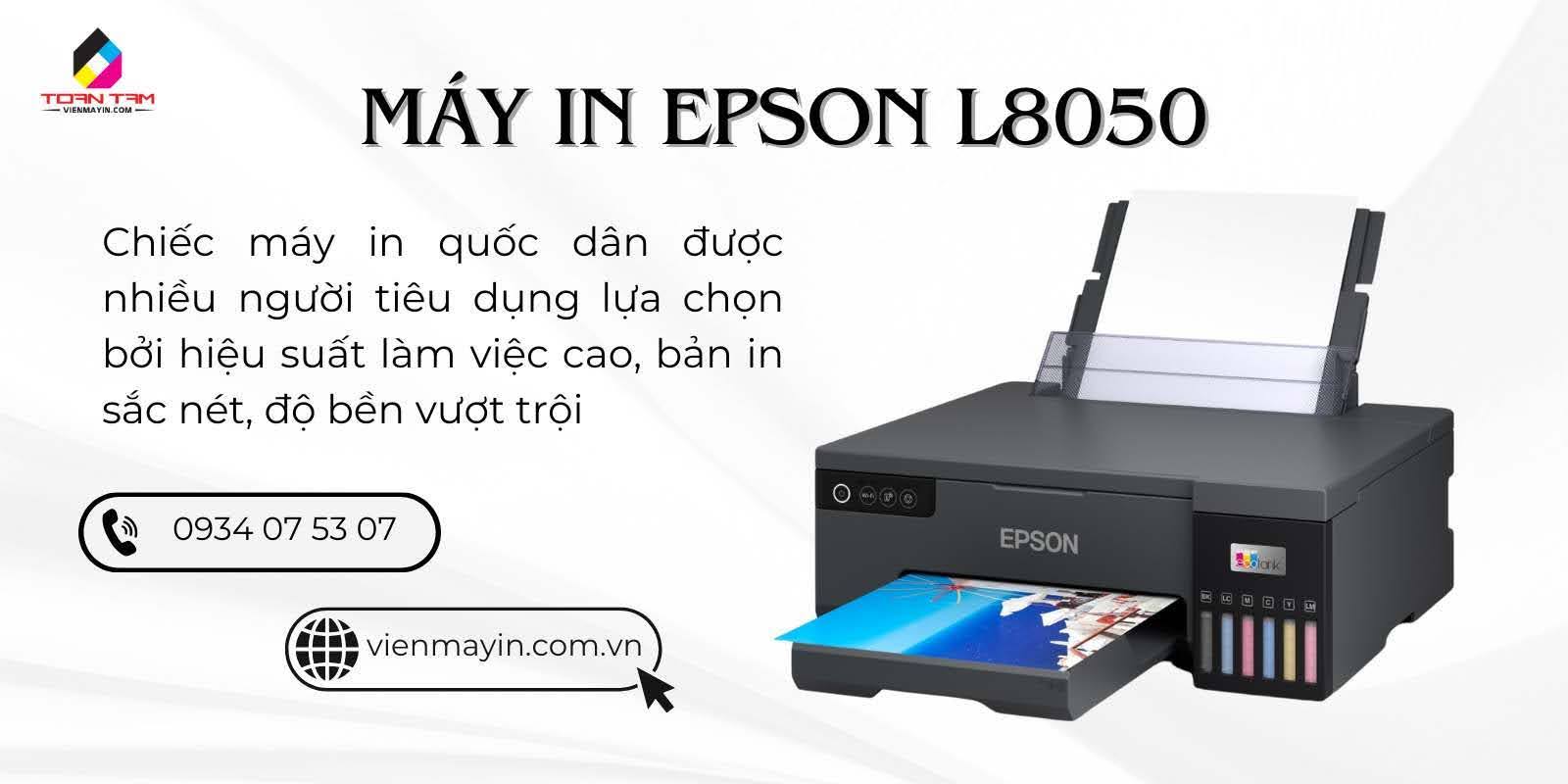
Vệ sinh định kỳ là chìa khóa giúp đầu phun Epson l8050 đạt tuổi thọ tối đa.
7. SMART FAQ - HỖ TRỢ KỸ THUẬT NHANH EPSON L8050
7.1. Có nên dùng chức năng "Power Cleaning" thường xuyên trên Epson l8050 không?
Tuyệt đối không. Chức năng này bơm mực cực mạnh, chỉ dùng khi Head Cleaning thông thường không hiệu quả. Lạm dụng Power Cleaning sẽ làm hại đầu phun và cực kỳ tốn mực.
7.2. Làm sao để kết nối Wi-Fi cho Epson l8050 khi không có màn hình LCD?
Bạn hãy sử dụng tính năng WPS trên modem hoặc dùng ứng dụng Epson Smart Panel trên điện thoại. App sẽ tự động tìm kiếm và đồng bộ hóa mật khẩu Wi-Fi cho máy in một cách nhanh chóng.
7.3. Tại sao máy in Epson l8050 in ra bị lệch khung hình?
Lỗi này thường do cảm biến căn lề giấy bị bẩn hoặc bạn chưa khép chặt thanh dẫn giấy trong khay. Hãy vệ sinh cảm biến và đảm bảo giấy được đặt ngay ngắn, sát vào lề trái.
7.4. Máy in Epson l8050 có dùng được mực Pigment (mực dầu) không?
Không nên. Thiết kế đầu phun của Epson l8050 tối ưu cho mực Dye. Việc chuyển sang mực dầu mà không có kinh nghiệm xử lý sẽ gây tắc nghẽn đầu phun chỉ sau thời gian ngắn.
7.5. Hộp mực thải đầy có ảnh hưởng đến chất lượng in không?
Không ảnh hưởng trực tiếp đến màu sắc nhưng sẽ làm máy ngừng hoạt động hoàn toàn. Hãy luôn thủ sẵn một hộp thải dự phòng để công việc không bị gián đoạn.
>>> Xem thêm: Máy in Màu Epson
8. VIỆN MÁY IN TOÀN TÂM - ĐỒNG HÀNH KỸ THUẬT CÙNG BẠN
Chúng tôi hiểu rằng, mỗi lỗi kỹ thuật trên chiếc Epson l8050 đều gây ảnh hưởng trực tiếp đến tiến độ công việc và uy tín của bạn với khách hàng. Đó là lý do tại sao Viện Máy In Toàn Tâm luôn đặt dịch vụ hỗ trợ sau bán hàng lên hàng đầu.
Không chỉ cung cấp máy in chính hãng, chúng tôi còn sở hữu đội ngũ kỹ thuật viên sẵn sàng Remote xử lý lỗi phần mềm hoặc hướng dẫn sửa chữa trực tiếp 24/7. Đừng để những rắc rối kỹ thuật làm phiền bạn, hãy để chúng tôi chăm sóc "cỗ máy in ảnh" của bạn một cách chuyên nghiệp nhất.