
Hướng dẫn sử dụng epson l3210 không chỉ đơn thuần là các thao tác cài đặt Driver trên máy tính. Đối với dòng máy in epson l3210 không tích hợp màn hình LCD này, việc làm chủ các phím cứng và tín hiệu đèn LED là điều kiện tiên quyết để vận hành độc lập. Bài viết tập trung vào việc giải mã các tổ hợp phím vật lý chuyên sâu, giúp người dùng thực hiện lệnh in test, vệ sinh đầu phun hoặc copy nháp trực tiếp trên bảng điều khiển. Những kỹ thuật này được VIỆN MÁY IN TOÀN TÂM chuẩn hóa nhằm tối ưu hiệu suất và kéo dài tuổi thọ thiết bị trong môi trường thực tế.
Cách Vận Hành Bảng Điều Khiển Và Tổ Hợp Phím Trên Máy In Epson L3210 Hiệu Quả
Hướng dẫn sử dụng epson l3210 tập trung vào việc làm chủ các tổ hợp phím vật lý trên bảng điều khiển không màn hình. Bằng cách nhấn giữ tổ hợp phím Nguồn và phím Hủy trong 5-10 giây, người dùng có thể kích hoạt các lệnh firmware như in bản kiểm tra đầu phun hoặc vệ sinh hệ thống mực mà không cần máy tính.
Định danh chức năng 4 phím vật lý trên panel điều khiển
Bảng điều khiển của máy in epson l3210 được thiết kế tối giản với 4 nút bấm cơ bản. Mỗi nút đảm nhiệm các tầng lệnh khác nhau dựa trên thời gian nhấn và trình tự kích hoạt:
- Nút Nguồn (Power): Bật/tắt thiết bị. Đèn LED tại nút này thông báo trạng thái sẵn sàng hoặc đang xử lý lệnh in.
- Nút Copy Đen Trắng (B&W Copy): Kích hoạt lệnh sao chép văn bản đơn sắc.
- Nút Copy Màu (Color Copy): Kích hoạt lệnh sao chép văn bản/hình ảnh có màu.
- Nút Dừng/Hủy (Stop/Maintenance): Dùng để hủy lệnh in hiện tại hoặc kết hợp để bảo trì hệ thống.
Việc nhận diện chính xác các nút này là bước đầu tiên trong phím vật lý tổ hợp để tránh nhấn nhầm gây treo lệnh firmware. Tiếp điểm của các nút này là dạng phím bấm cao su có độ đàn hồi thấp, yêu cầu lực nhấn dứt khoát nhưng không quá mạnh để tránh làm lún mạch panel.
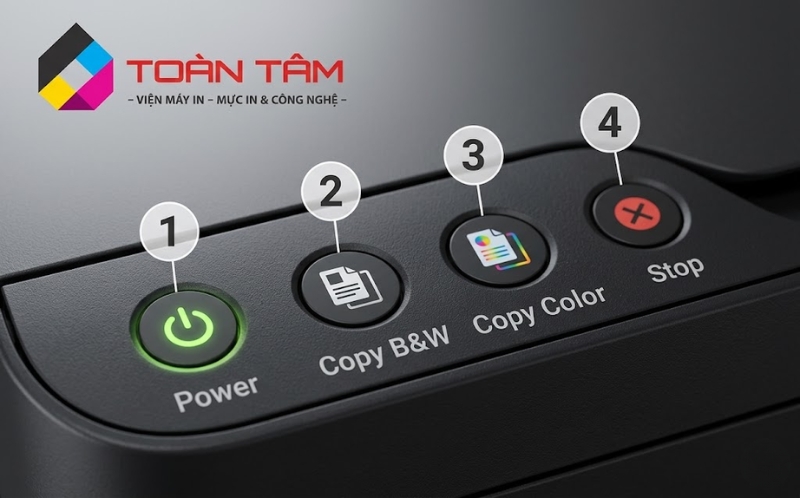
Nhận diện 4 phím chức năng cốt lõi giúp vận hành Epson L3210 chính xác và bền bỉ.
Ý nghĩa các trạng thái đèn LED thông báo lỗi hệ thống
Hệ thống đèn LED trên L3210 là ngôn ngữ duy nhất để máy giao tiếp với người dùng. Có 3 trạng thái đèn cần lưu ý:
- Đèn nguồn nháy chậm: Máy đang trong quá trình khởi động hoặc đang nạp mực vào đầu phun.
- Đèn giấy và đèn mực nháy luân phiên: Đây là dấu hiệu của lỗi tràn bộ đếm (Waste Ink Pad). Máy sẽ ngừng hoạt động hoàn toàn cho đến khi được reset bằng phần mềm chuyên dụng.
- Đèn giấy và đèn mực nháy cùng lúc: Cảnh báo có kẹt giấy hoặc lỗi cơ học nghiêm trọng bên trong khay cuốn.
Tổng Hợp Các Tổ Hợp Phím Vật Lý Epson L3210 Để Kích Hoạt Tính Năng Ẩn
Các kỹ thuật viên thường sử dụng các mã lệnh phím cứng để kiểm tra tình trạng máy mà không cần kết nối cáp USB với PC. Dưới đây là bảng tra cứu các lệnh quan trọng nhất:
|
|
|
|
|
|
|
|
|
|
|
|
|
|
|
|
|
|
|
|
Cách in bản kiểm tra đầu phun (Nozzle check) bằng phím cứng
Để thực hiện lệnh này, hãy tắt máy in trước. Sau đó, nhấn và giữ phím Stop đồng thời nhấn phím Nguồn cho đến khi đèn nguồn nháy thì buông tay. máy in epson l3210 sẽ tự động kéo giấy và in ra một bảng lưới gồm 4 màu: Đen (BK), Xanh (C), Đỏ (M), Vàng (Y). Nếu các đường kẻ bị đứt đoạn, đó là dấu hiệu đầu phun đang bị nghẹt mực.
Kích hoạt chế độ vệ sinh đầu phun (Head cleaning) trực tiếp từ máy
Khi bản in test cho thấy có vệt trắng, bạn cần thực hiện vệ sinh đầu phun. Khi máy đang ở trạng thái sẵn sàng (đèn nguồn sáng đứng), hãy nhấn và giữ phím Stop trong ít nhất 5 giây cho đến khi đèn nguồn bắt đầu nháy. Lúc này, máy sẽ thực hiện chu trình hút mực để thông vòi phun. Lưu ý: Không nên thực hiện lệnh này quá 3 lần liên tục vì sẽ làm đầy bộ đếm mực thải rất nhanh.
Kỹ Thuật Copy Nháp Và In Đen Trắng Tối Ưu Chi Phí Vận Hành
Trong môi trường văn phòng, việc tối ưu hóa lượng mực tiêu thụ là bài toán kinh tế quan trọng. máy in epson l3210 cho phép can thiệp vào mật độ hạt mực thông qua các tổ hợp phím tắt.
Bí quyết copy bản nháp (Draft mode) để tiết kiệm mực in
Tính năng copy nháp giúp tăng tốc độ in và giảm lượng mực tiêu thụ đến 30%. Để kích hoạt, bạn nhấn giữ nút Copy (Đen trắng hoặc Màu) đồng thời nhấn nút Stop. Chế độ này phù hợp cho các văn bản nội bộ không yêu cầu độ sắc nét cao. Tốc độ xuất bản in trong chế độ nháp có thể đạt ngưỡng 33 trang/phút (ppm) đối với văn bản đơn sắc.
Thao tác dừng lệnh in khẩn cấp bằng phím stop vật lý
Khi phát hiện in sai nội dung hoặc kẹt giấy, việc phản ứng nhanh trên phím Stop sẽ giúp bảo vệ linh kiện cơ học. Nhấn phím Stop một lần để máy dừng nạp giấy. Tuy nhiên, lưu ý rằng lệnh in trong bộ nhớ máy tính có thể vẫn còn, bạn nên kiểm tra hàng đợi in trên Windows/MacOS để xóa triệt để, tránh việc máy tự động in lại khi khởi động.
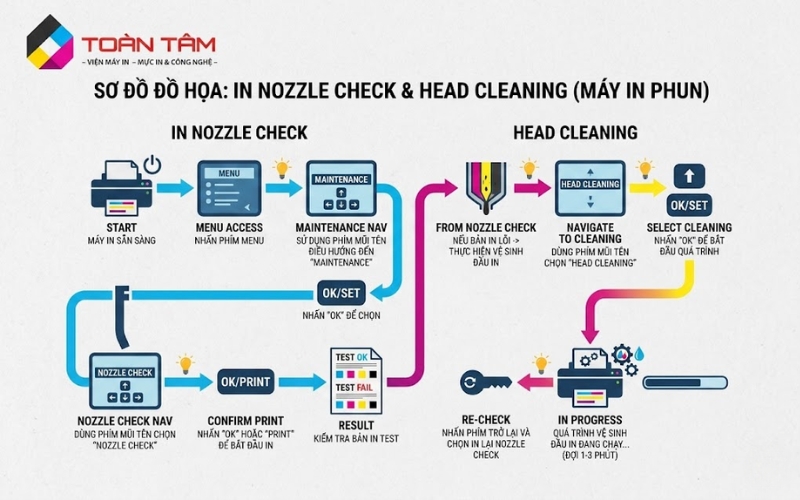
Thao tác đúng quy trình tổ hợp phím giúp bảo vệ mạch panel và tối ưu lệnh in firmware.
Chẩn Đoán Lỗi Và Cách Reset Máy In Epson L3210 Tại Chỗ
Hiểu đúng mã lỗi đèn sẽ giúp bạn tiết kiệm chi phí gọi kỹ thuật viên cho những lỗi cơ bản. Khi máy in epson l3210 báo lỗi 2 đèn đỏ nháy cùng lúc, hãy kiểm tra ngay khu vực khay chứa giấy xem có dị vật (ghim bấm, mảnh giấy vụn) làm kẹt bánh răng hay không.
Xử lý tình trạng nháy đèn đỏ luân phiên (Lỗi tràn bộ nhớ đệm)
Đây là giới hạn phần mềm mà Epson đặt ra để bảo vệ máy in khỏi việc tràn mực thải ra ngoài vỏ. Khi gặp tình trạng này, các phím vật lý tổ hợp sẽ không còn tác dụng. Giải pháp duy nhất là sử dụng phần mềm WicReset hoặc Epson Adjustment Program để đưa chỉ số bộ đếm về 0%. Tại VIỆN MÁY IN TOÀN TÂM, chúng tôi khuyến nghị người dùng nên lắp thêm hệ thống dẫn mực thải ra ngoài để tránh làm hỏng các linh kiện điện tử bên dưới khay thấm mực.
Bảo Trì Bảng Mạch Điều Khiển Vật Lý Chống Liệt Phím Do Độ Ẩm Việt Nam
Đặc thù khí hậu nhiệt đới ẩm tại Việt Nam (độ ẩm thường xuyên trên 80%) là kẻ thù của các phím bấm vật lý. Độ ẩm cao dẫn đến hiện tượng oxy hóa bề mặt tiếp điểm đồng bên trong nút bấm, gây ra tình trạng "phím chết" hoặc nhận sai lệnh (ví dụ nhấn Copy màu nhưng máy lại hiểu là lệnh Stop).
Để bảo quản, người dùng nên đặt máy in ở vị trí cao, thoáng mát, tránh sát tường hoặc sàn nhà. Nếu không sử dụng máy trong thời gian dài, nên dùng túi nilon phủ kín máy sau khi máy đã nguội hoàn toàn để ngăn hơi ẩm len lỏi vào bảng mạch panel. Việc vệ sinh bề mặt nút bấm bằng cồn 90 độ định kỳ cũng giúp loại bỏ bụi bẩn và mồ hôi tay gây ăn mòn phím.
Giải Đáp Thắc Mắc Kỹ Thuật Khi Vận Hành Máy In Epson L3210
Làm sao để in đen trắng khi máy báo hết mực màu?
Máy in Epson L3210 không hỗ trợ in chỉ bằng mực đen khi một trong các màu khác đã cạn. Cảm biến mực sẽ khóa lệnh in để bảo vệ đầu phun khỏi bị cháy do chạy khô. Bạn cần nạp đủ 4 màu mực để tiếp tục sử dụng.
Tại sao tổ hợp phím in test không hoạt động?
Kiểm tra xem máy đã tắt hoàn toàn trước khi nhấn tổ hợp phím chưa. Lệnh in Nozzle Check bằng phím cứng chỉ có tác dụng khi kích hoạt từ trạng thái Offline. Nếu đèn nguồn vẫn sáng xanh, lệnh sẽ không được thực thi.
Làm thế nào để xóa hoàn toàn lệnh in bị treo trên máy?
Nhấn giữ phím Stop trong 3 giây để hủy lệnh hiện tại và rút cáp USB. Sau đó, vào "Devices and Printers" trên máy tính, chọn "Cancel All Documents" để làm sạch hàng đợi in trước khi kết nối lại.
👉 Xem thêm : ➔ Reset máy in epson l3210
Đúc Kết Kinh Nghiệm Vận Hành Dòng Máy In Epson L3210 Hiệu Quả
Vận hành nhuần nhuyễn hệ thống phím vật lý trên Epson L3210 giúp bạn chủ động hoàn toàn trong việc bảo trì và xử lý sự cố nhanh. Việc hiểu rõ các lệnh copy nháp hay in test page không chỉ tiết kiệm tài nguyên mà còn là cách để kiểm soát tình trạng "sức khỏe" của đầu phun định kỳ. Đối với các lỗi phức tạp liên quan đến hệ thống cơ hoặc tràn bộ đếm, việc tham vấn chuyên môn từ các đơn vị kỹ thuật uy tín là cần thiết để đảm bảo thiết bị hoạt động bền bỉ. Mọi nhu cầu hỗ trợ kỹ thuật chuyên sâu hoặc xử lý lỗi phần cứng, bạn có thể liên hệ trực tiếp hotline 0938.07.53.07 hoặc Fanpage VIỆN MÁY IN TOÀN TÂM để nhận tư vấn giải pháp tối ưu nhất cho riêng hệ thống in ấn của mình