
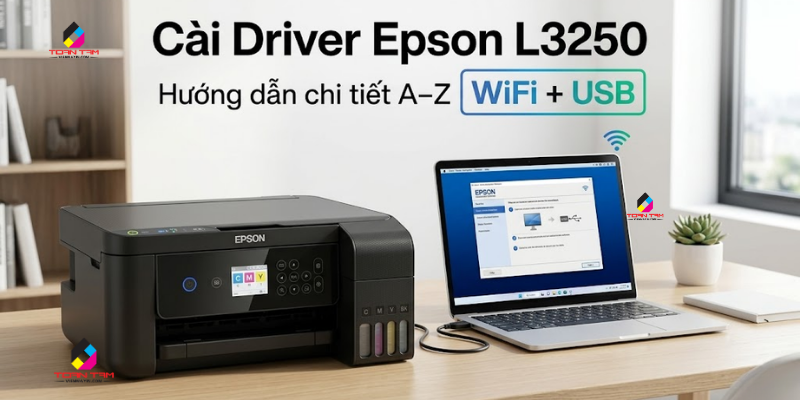
Nếu bạn vừa tậu một con máy in Epson L3250 và chưa biết bắt đầu từ đâu, đừng lo. Hướng Dẫn Cài Đặt Driver Máy In Epson L3250 dưới đây từ Viện Máy In sẽ giúp cho bạn cài đặt thành công chỉ sau vài bước, dù bạn đang dùng Windows hay macOS. Chỉ cần làm theo đúng trình tự, máy in sẽ hoạt động trơn tru ngay lập tức.
Hướng Dẫn Tải Và Cài Đặt Driver Epson L3250 Chi Tiết
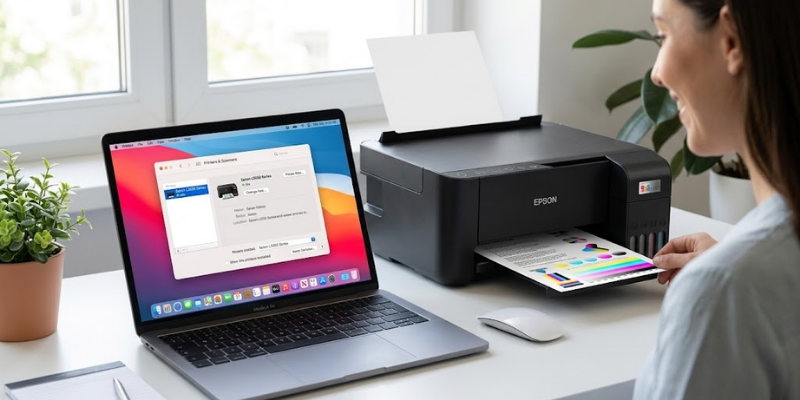
Epson L3250 là dòng máy in phun màu đa năng thuộc hệ EcoTank của hãng Epson, nổi bật với khả năng in – scan – copy và kết nối Wifi không dây. Để máy hoạt động được với máy tính, bạn cần bắt buộc phải cài driver máy in tương thích với hệ điều hành đang sử dụng.
Bước 1: Chuẩn bị trước khi bắt đầu cài
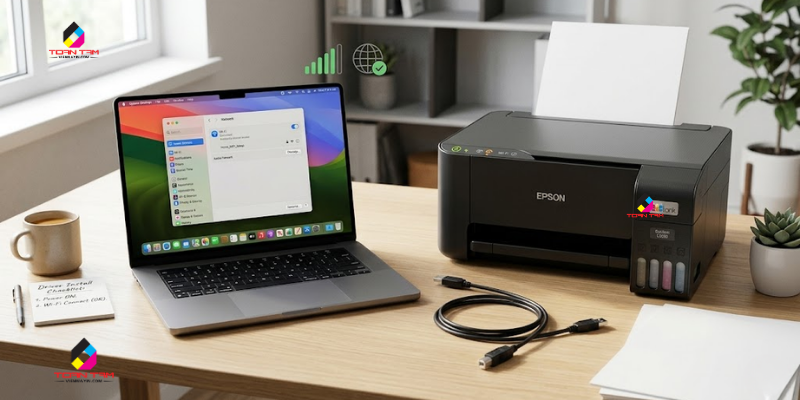
Trước khi bắt đầu, hãy đảm bảo các điều kiện tiên quyết sau:
- Máy tính đã kết nối Internet ổn định.
- Máy in Epson L3250 đã được cắm nguồn và bật sẵn.
- Kết nối máy in với máy tính thông qua cáp USB hoặc Wifi.
- Biết rõ hệ điều hành bạn đang dùng: Windows (7/10/11) hay macOS (phiên bản nào).
Tip: Nếu dùng Wifi, hãy để máy in và máy tính cùng chung một mạng để quá trình kết nối máy in wifi luôn diễn ra suôn sẽ và thuận tiện.
Bước 2: Tải driver Epson L3250
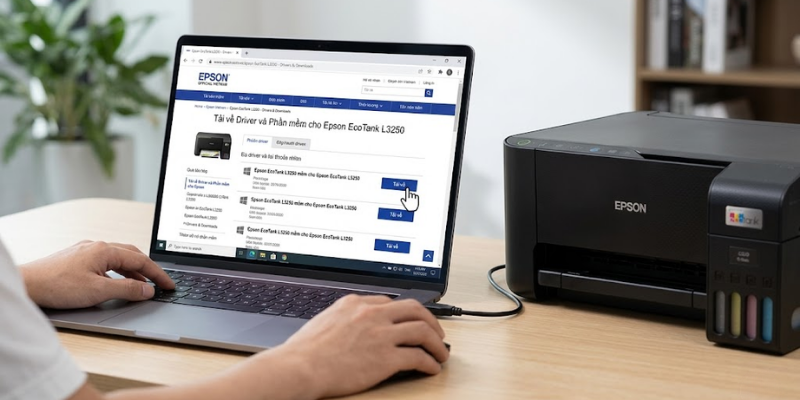
Bạn nên tải driver Epson L3250 trực tiếp từ trang chủ hãng Epson để đảm bảo an toàn và đúng phiên bản:
- Truy cập: epson.com.vn → tìm model Epson EcoTank L3250.
- Chọn đúng hệ điều hành (Windows 10/11 64-bit hoặc macOS tương ứng).
- Nhấn Download để tải file cài đặt về máy.
- Giải nén file (nếu là .zip) trước khi chạy.
Tip: Luôn chọn driver phiên bản mới nhất để tránh các lỗi tương thích và tận dụng đầy đủ tính năng in ấn.
Bước 3: Cài đặt driver trên Windows
- Mở file cài đặt có đuôi .exe vừa giải nén.
- Nhấn Accept / I Agree để đồng ý các điều khoản.
- Chọn loại kết nối: USB hoặc Wifi (Wireless).
- Chờ quá trình cài đặt hoàn tất, sau đó khởi động lại máy tính.
Bước 4: Cài đặt driver trên macOS
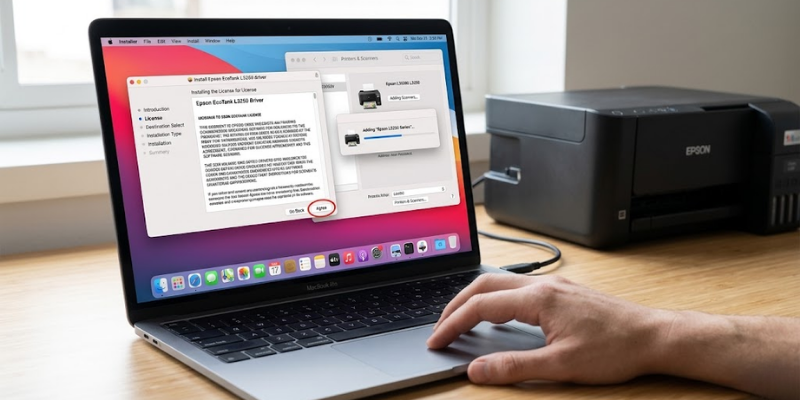
- Mở file cài đặt có đuôi như .pkg.
- Nhấn Continue → Agree → Install.
- Nhập mật khẩu Mac nếu được yêu cầu.
- Sau khi cài xong, vào System Settings → Printers & Scanners để thêm máy in Epson L3250 vào.
Bước 5: Kiểm tra sau khi cài
- Mở Devices and Printers (Windows) hoặc Printers & Scanners (Mac).
- Kiểm tra xem Epson L3250 đã có trong danh sách chưa.
- Nhấn Print Test Page để in thử một trang kiểm tra.
Nếu trang in ra rõ nét, đầy đủ màu sắc thì bạn đã cài đặt thành công.
Lỗi Thường Gặp Khi Cài Driver Epson L3250 Và Cách Khắc Phục
Trong quá trình cài đặt driver máy in, nhiều người dùng gặp một số lỗi phổ biến. Dưới đây là những tình huống thường gặp và cách xử lý nhanh nhất:
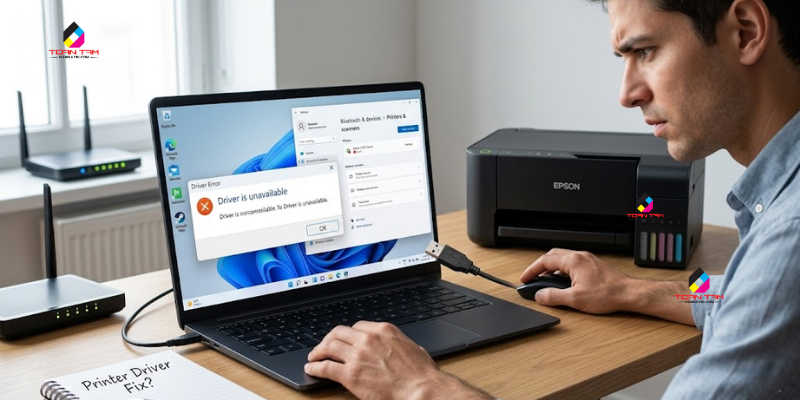
Lỗi 1: Máy in không nhận driver
- Nguyên nhân: Tải sai phiên bản driver hoặc cáp USB bị lỏng.
- Cách khắc phục:
- Gỡ driver cũ trong Control Panel → Programs.
- Tải lại driver cho đúng hệ điều hành 32-bit hoặc 64-bit.
- Thay dây cáp USB khác hoặc cắm vào cổng USB khác.
Lỗi 2: Không kết nối được Wifi khi cài
- Nguyên nhân: Máy in và máy tính không dùng cùng mạng hoặc router chặn thiết bị mới.
- Cách khắc phục:
- Tắt/bật lại router và máy in.
- Nhấn nút Wi-Fi trên máy in trong 3 giây để reset lại kết nối.
- Sử dụng phần mềm Epson Smart Panel để kết nối máy in wifi nhanh hơn.
Lỗi 3: Cài xong nhưng vẫn không in được
- Nguyên nhân: Máy in chưa được đặt làm mặc định, hoặc bị kẹt lệnh in cũ.
- Cách khắc phục:
- Vào Devices and Printers, chuột phải vào Epson L3250 → Set as default printer.
- Xóa toàn bộ các lệnh in đang chờ trong hàng đợi (Print Queue).
Lỗi 4: Báo "Driver is unavailable" trên Windows 11
- Cách khắc phục: Gỡ hoàn toàn cài đặt và tải driver mới nhất từ Epson, chạy file cài đặt bằng Run as Administrator.
Tip: Sau mỗi lần cài hoặc gỡ driver, hãy khởi động lại máy tính để hệ thống nhận driver đúng cách.
Kết Luận
Chỉ với vài bước đơn giản ở trên, bạn đã có thể tự tin hoàn tất các Hướng Dẫn Cài Đặt Driver Máy In Epson L3250 tại nhà mà không cần gọi kỹ thuật. Nhớ luôn tải driver từ nguồn chính hãng và kiểm tra các kết nối trước khi in để tránh lỗi phát sinh.
Nếu bạn đang gặp khó khăn trong quá trình cài đặt hoặc cần sự hỗ trợ sửa lỗi máy in, hãy liên hệ ngay Viện Máy In đơn vị chuyên tư vấn, cài đặt và bảo trì máy in Epson uy tín, phản hồi nhanh 24/7. Viện Máy In luôn sẵn sàng đồng hành và hỗ trợ mọi người.
FAQ Câu Hỏi Thường Gặp
1. Tải driver Epson L3250 ở đâu an toàn nhất?
Bạn nên tải trực tiếp trên trang chủ epson.com.vn, mục hỗ trợ model EcoTank L3250, để tránh file chứa các mã độc.
2. Máy in Epson L3250 có cài được trên macOS Sonoma không?
Có. Epson đã cập nhật driver hỗ trợ các phiên bản như macOS mới nhất, bao gồm Ventura và Sonoma.
3. Vì sao cài driver xong vẫn không in được?
Hãy kiểm tra: máy in đã bật chưa và có đang ở trạng thái "Offline" không, và Epson L3250 đã được đặt làm máy in mặc định chưa.