
Cài đặt Refine AC 721 chính xác là bước đệm quan trọng nhất để xưởng in của bạn vận hành trơn tru, tránh lãng phí vật tư và thời gian. Dòng máy Refine AC 721 nổi tiếng với độ bền cơ học và khả năng cắt bế chính xác, nhưng nhiều chủ xưởng thường gặp khó khăn trong việc kết nối phần mềm với máy tính qua cổng USB hoặc COM. Tại Viện Máy In Toàn Tâm, chúng tôi đã chuẩn hóa quy trình kỹ thuật để giúp bạn xử lý mọi xung đột Driver chỉ trong 10 phút. Bài viết này sẽ hướng dẫn bạn từ khâu chuẩn bị phần cứng đến việc thiết lập Plugin cắt trực tiếp trên CorelDraw, giúp biến chiếc máy cắt của bạn thành một "cỗ máy" ra tiền thực thụ.
LÀM THẾ NÀO ĐỂ CÀI ĐẶT REFINE AC 721 KẾT NỐI VỚI MÁY TÍNH NHANH NHẤT?
Cài đặt Refine AC 721 yêu cầu bạn phải nạp đúng Driver USB-to-Serial (thường là CH340 hoặc FTDI) để máy tính nhận diện cổng giao tiếp. Chuyển đổi tín hiệu từ cổng USB thành cổng COM ảo bên trong Device Manager của Windows. Sau khi khớp thông số Baud Rate là 9600, bạn có thể xuất lệnh cắt từ CorelDraw hoặc Artcut một cách ổn định và chính xác tuyệt đối.
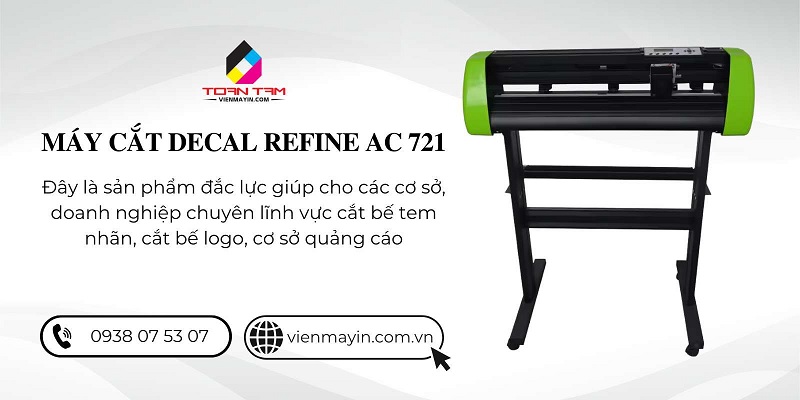
Kiểm tra cổng COM trong Device Manager là bước then chốt khi kết nối.
CHUẨN BỊ PHẦN CỨNG VÀ PHẦN MỀM TRƯỚC KHI THỰC HIỆN CÀI ĐẶT REFINE AC 721
Trước khi đi sâu vào các thao tác kỹ thuật, bạn cần đảm bảo mọi thứ đã sẵn sàng để quá trình cài đặt Refine AC 721 không bị gián đoạn.
1. Kiểm tra cáp kết nối và nguồn điện
Máy cắt Refine AC 721 thường đi kèm hai loại cáp: cáp USB và cáp Serial (RS232). Nếu máy tính của bạn là Laptop đời mới, bạn nên ưu tiên cáp USB. Hãy chắc chắn rằng dây cáp không bị gập gãy và được cắm vào cổng USB 2.0 (màu đen) để đạt độ ổn định cao hơn cổng 3.0 (màu xanh). Việc cấp nguồn điện ổn định thông qua bộ ổn áp cũng giúp mainboard của máy cắt tránh được các lỗi "treo" khi đang nhận dữ liệu từ máy tính.
2. Xác định phiên bản Windows và CorelDraw đang sử dụng
Quy trình cài đặt Refine AC 721 có sự khác biệt nhỏ giữa Windows 7 và Windows 10/11. Với các bản Windows đời cao, bạn cần tắt chế độ "Driver Signature Enforcement" nếu Driver không có chứng chỉ số của Microsoft. Đối với CorelDraw, các bản X7, X8 hoặc 2020 là những phiên bản hoạt động ổn định nhất với Plugin cắt đi kèm của dòng máy Refine.
CÁC BƯỚC CÀI ĐẶT DRIVER MÁY CẮT REFINE AC 721 TRÊN WINDOWS
Đây là giai đoạn quan trọng nhất. Nếu bước này sai, phần mềm sẽ báo lỗi "Write port error" hoặc không phản hồi.
- Bước 1: Tải bộ Driver CH340 hoặc Driver theo đĩa đi kèm máy.
- Bước 2: Chạy file Setup với quyền Administrator. Sau khi chạy xong, hãy cắm cáp USB kết nối máy cắt vào máy tính.
- Bước 3: Chuột phải vào "This PC" (hoặc My Computer) chọn "Manage" -> "Device Manager".
- Bước 4: Tìm mục "Ports (COM & LPT)". Tại đây bạn sẽ thấy một dòng tên là "USB-SERIAL CH340 (COMx)". Hãy ghi nhớ số "x" này (ví dụ COM3) để điền vào phần mềm cắt.
Việc hoàn tất các bước trên có nghĩa là máy tính đã "thấy" thiết bị. Tuy nhiên, để điều khiển được nó, chúng ta cần cấu hình tiếp trong phần mềm thiết kế. Quá trình cài đặt Refine AC 721 thành công phụ thuộc 90% vào việc khớp cổng COM này.
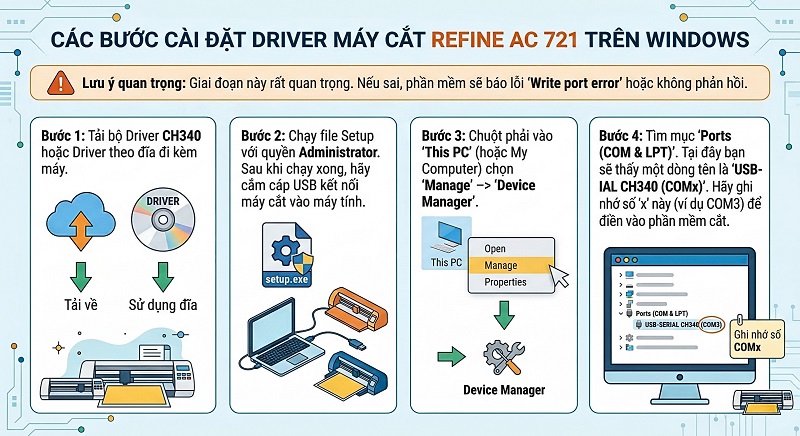
Cài đặt driver máy cắt Refine AC 721 trên Windows.
CÀI ĐẶT REFINE AC 721 VỚI PHẦN MỀM COREL DRAW (PLUGIN CUTOUT)
Việc xuất lệnh cắt trực tiếp từ Corel giúp bạn tiết kiệm thời gian chuyển đổi file qua Artcut. Để thực hiện, bạn cần cài đặt một bộ Plugin chuyên dụng có tên là "Cutout" hoặc "Corel Cut".
Cấu hình thông số Plugin sau khi cài đặt Refine AC 721
Mở Plugin lên, bạn sẽ thấy bảng thiết lập. Tại mục "Machine", chọn model là "Refine" (hoặc model tương đương là MH721/AC721). Tại mục "Port", chọn đúng cổng COM mà bạn đã ghi nhớ ở Device Manager. Lưu ý quan trọng trong quá trình cài đặt Refine AC 721 là thông số Baud Rate phải để là 9600 và Flow Control chọn Hardware (hoặc RTS/CTS). Nếu các thông số này lệch nhau, máy cắt sẽ chạy loạn xạ hoặc chỉ cắt được một đoạn rồi dừng lại.
FIX LỖI "WRITE PORT ERROR" THƯỜNG GẶP KHI CÀI ĐẶT REFINE AC 721
Lỗi "Write port error" là nỗi ám ảnh của nhiều thợ quảng cáo. Thực tế, lỗi này xảy ra do máy tính không thể truy cập vào cổng COM đang bị chiếm dụng hoặc thông số cổng không khớp.
Khi thực hiện cài đặt Refine AC 721, nếu gặp lỗi này, bạn hãy thực hiện theo trình tự: Tắt máy cắt -> Rút cáp USB -> Khởi động lại máy tính -> Cắm lại cáp vào một cổng USB khác. Sau đó, vào lại Device Manager để xem số COM có bị thay đổi hay không. Nếu số COM thay đổi, bạn phải cập nhật lại trong phần mềm Corel. Một nguyên nhân khác là do cáp USB quá dài (>3m) dẫn đến suy giảm tín hiệu. Trong trường hợp này, việc sử dụng cáp có cục chống nhiễu là giải pháp bắt buộc để quá trình cài đặt Refine AC 721 đạt hiệu quả cao nhất.
BẢNG THÔNG SỐ CẤU HÌNH COM PORT VÀ BAUD RATE CHUẨN
Dưới đây là bảng thông số vàng giúp bạn cài đặt Refine AC 721 mà không cần lo lắng về lỗi kết nối:
|
|
|
|
|
|
|
|
|
|
|
|
|
|
|
|
|
|
|
|
|
|
|
|
Nếu bạn đã làm đúng theo bảng này mà máy vẫn không chạy, hãy kiểm tra lại lệnh cắt trong Corel có đang bị tràn khổ giấy hay không.
KẾT HỢP MÁY CẮT REFINE VÀ MÁY ÉP NHIỆT PHẲNG CHO QUY TRÌNH KHÉP KÍN
Sau khi hoàn tất việc cài đặt Refine AC 721, bạn đã có một công cụ cắt chữ, cắt số áo bóng đá tuyệt vời. Tuy nhiên, để tạo ra sản phẩm hoàn chỉnh như áo thun đồng phục hay decal nhiệt, bạn cần phối hợp với một thiết bị khác là máy ép nhiệt phẳng.
Quy trình chuẩn như sau: Bạn dùng máy Refine AC 721 để cắt ngược decal nhiệt PU hoặc PVC. Sau khi lột bỏ phần thừa, bạn sử dụng máy ép nhiệt phẳng ở nhiệt độ 150-160 độ C để ép decal lên vải trong khoảng 10-15 giây. Sự kết hợp giữa độ cắt sắc sảo của Refine và lực ép đồng đều từ thiết bị ép nhiệt sẽ giúp sản phẩm của bạn có độ bền cực cao, chịu được nhiều lần giặt máy mà không bong tróc. Đây chính là mô hình startup in ấn ít vốn nhưng mang lại lợi nhuận ổn định tại HCM.
4 LƯU Ý ĐỂ MÁY CẮT REFINE AC 721 LUÔN TRONG TRẠNG THÁI HOÀN HẢO
Để máy luôn hoạt động tốt sau khi cài đặt Refine AC 721, bạn cần lưu ý:
1. Vệ sinh trục nhám và bánh tì
Bụi decal thường bám vào trục nhám khiến việc kéo giấy bị lệch. Bạn nên dùng bàn chải mềm vệ sinh định kỳ để đảm bảo khi cắt các bản dài 2-3 mét, decal không bị chạy xéo.
2. Điều chỉnh áp lực dao (Force) và tốc độ (Speed)
Đừng bao giờ để tốc độ quá nhanh khi cắt các chi tiết nhỏ. Khi cài đặt Refine AC 721, hãy thử nghiệm với Force ở mức 100-120 cho decal mỏng và tăng lên với decal dày. Việc để dao thò ra quá dài cũng là nguyên nhân khiến mũi dao nhanh gãy và làm rách decal.
3. Tiếp địa cho máy cắt để chống nhiễu
Máy cắt decal là thiết bị cơ điện tử nhạy cảm với tĩnh điện. Việc nối một sợi dây đồng từ vỏ máy xuống đất sẽ giúp triệt tiêu tĩnh điện, ngăn chặn tình trạng máy tự động chạy hoặc dừng đột ngột do nhiễu tín hiệu trong quá trình cài đặt Refine AC 721 vận hành.
4. Cập nhật Plugin tương ứng với phiên bản Corel mới
Mỗi khi bạn nâng cấp CorelDraw, hãy nhớ cập nhật Plugin cắt tương ứng. Viện Máy In Toàn Tâm luôn cung cấp các bản Plugin mới nhất hỗ trợ đến Corel 2024, đảm bảo sự tương thích tuyệt đối cho khách hàng.
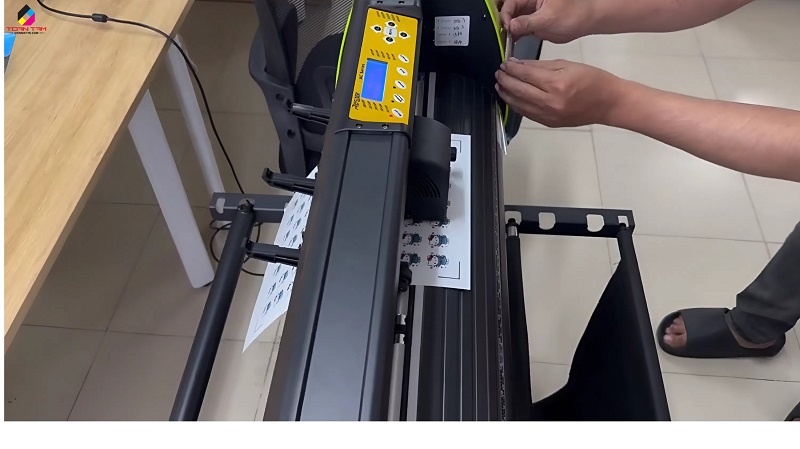
Kiểm tra độ sâu của dao sau khi cài đặt thành công.
GIẢI ĐÁP THẮC MẮC KHI CÀI ĐẶT MÁY CẮT DECAL REFINE
Tại sao tôi đã cài đúng cổng COM nhưng máy vẫn không cắt?
Khả năng cao là do cáp USB bị hỏng hoặc lỗi mainboard. Bạn hãy thử thay một sợi cáp USB có chống nhiễu loại tốt. Nếu vẫn không được, việc cài đặt Refine AC 721 cần được kiểm tra sâu hơn về phần cứng bởi kỹ thuật viên chuyên nghiệp.
Máy Refine AC 721 có cắt trực tiếp từ Illustrator được không?
Có, nhưng phức tạp hơn Corel. Bạn cần cài đặt Plugin chuyên dụng cho AI hoặc xuất file sang định dạng .EPS để mở trong các phần mềm cắt trung gian như SignMaster hay Artcut.
Làm sao để biết máy đã nhận diện đúng cổng COM thực?
Hãy rút cáp USB ra và cắm lại. Khi bạn rút cáp, dòng "USB-SERIAL" trong Device Manager sẽ biến mất và hiện lại khi cắm vào. Đó chính là số COM bạn cần để cài đặt Refine AC 721 chính xác.
>>> Xem thêm: So sánh Refine AC và MH: Đầu tư dòng nào nhanh thu hồi vốn?
ĐỊA CHỈ HỖ TRỢ KỸ THUẬT VÀ CUNG CẤP MÁY CẮT REFINE UY TÍN TẠI HCM
Việc tự mình mày mò cài đặt Refine AC 721 có thể tốn của bạn cả ngày trời nếu gặp phải những lỗi hệ thống oái oăm. Viện Máy In Toàn Tâm với nhiều kinh nghiệm trong ngành thiết bị in ấn quảng cáo, luôn sẵn sàng hỗ trợ khách hàng xử lý mọi sự cố phần mềm qua UltraViewer hoặc trực tiếp tại xưởng. Nếu bạn gặp bất kỳ khó khăn nào trong quá trình cài đặt hoặc cần nâng cấp hệ thống in ấn, hãy nhấc máy gọi ngay cho đội ngũ kỹ thuật của chúng tôi. Sự hài lòng của bạn chính là thước đo thành công của Viện Máy In Toàn Tâm.