
Reset wifi epson l3250 là thao tác kỹ thuật cần thiết khi thiết bị gặp tình trạng xung đột địa chỉ IP, mất tín hiệu kết nối hoặc người dùng không thể truy cập quản trị do mất thông tin đăng nhập. Thay vì can thiệp bằng phần mềm dễ gây lỗi firmware, phương pháp sử dụng tổ hợp phím cứng giúp xóa sạch bộ nhớ đệm (ROM) mạng và đưa thiết bị về trạng thái xuất xưởng. Bài viết này phân tích chi tiết quy trình can thiệp vật lý nhằm giúp máy in epson l3250 hoạt động ổn định trở lại trong môi trường mạng nội bộ.
Reset Wifi Epson L3250: Tổ Hợp Phím Cứng Và Quy Trình Can Thiệp ROM Mạng
Reset wifi epson l3250 thực hiện bằng cách tắt nguồn máy in, sau đó nhấn giữ đồng thời nút [Wi-Fi] và nút [Network Status - i] cho đến khi đèn LED mạng nhấp nháy luân phiên. Thao tác này kích hoạt lệnh xóa ROM, khôi phục cấu hình mặc định của bo mạch điều khiển mạng, cho phép người dùng thiết lập kết nối mới từ đầu mà không cần sử dụng mật khẩu cũ đã bị ghi đè trước đó.
Thao tác xóa lệnh in kẹt và giải phóng bộ nhớ đệm trước khi reset
Trước khi thực hiện Reset wifi epson l3250, bo mạch điều khiển cần được đưa về trạng thái rỗng để tránh hiện tượng treo hệ thống (System Freeze). Người dùng cần rút cáp USB (nếu có), hủy toàn bộ lệnh in đang chờ trong Queue trên máy tính và tắt nguồn máy in. Việc giữ lại điện tích dư trong tụ điện có thể khiến lệnh reset không được thực thi triệt để trên ROM. Do đó, sau khi tắt nguồn, hãy đợi khoảng 30 giây để các linh kiện bán dẫn xả hết năng lượng trước khi bắt đầu quy trình can thiệp phím cứng.
Quy trình can thiệp tổ hợp phím [wifi] + [i] để khôi phục cấu hình mặc định
Để khởi động lệnh khôi phục, bạn nhấn giữ nút [Wi-Fi] (biểu tượng sóng) cùng lúc với nút [i] (thông tin mạng). Sau khoảng 5 đến 7 giây, hai đèn báo Wi-Fi và Wi-Fi Direct trên bảng điều khiển sẽ bắt đầu nháy luân phiên theo nhịp. Đây là tín hiệu cho thấy máy in đang ghi đè dữ liệu trắng lên phân vùng nhớ của chip mạng. Lúc này, bạn thả tay và đợi thiết bị tự động khởi động lại. Khi đèn nguồn ngừng nhấp nháy và chuyển sang trạng thái sáng đứng, toàn bộ thiết lập mạng cũ đã bị xóa bỏ hoàn toàn.
Nhận diện trạng thái khởi động lại bo mạch mạng sau khi lệnh thực thi thành công
Sau khi thực hiện xong tổ hợp phím, bo mạch Wi-Fi của máy in epson l3250 sẽ mất khoảng 1-2 phút để tái khởi tạo. Dấu hiệu thành công là đèn báo trạng thái mạng sẽ tắt hẳn, báo hiệu máy đang chờ cấu hình mới. Nếu đèn đỏ vẫn báo lỗi tại vị trí biểu tượng mạng, điều này chứng tỏ bộ nhớ ROM chưa được xóa sạch hoặc có lỗi phần cứng liên quan đến module thu phát sóng. Trong trường hợp này, việc thực hiện lại quy trình lần thứ hai là cần thiết để đảm bảo tính triệt để.
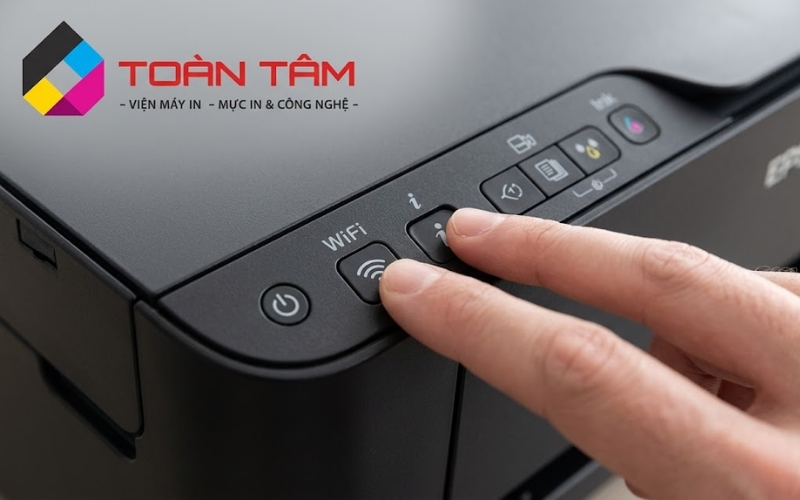
Nhấn giữ tổ hợp phím vật lý để kích hoạt lệnh khôi phục cài đặt gốc cho hệ thống mạng nội bộ.
Ý Nghĩa Các Trạng Thái Đèn LED Trên Máy In Epson L3250 Khi Mất Kết Nối
Đèn wifi và wifi direct nhấp nháy luân phiên: Lỗi xung đột firmware mạng
Trạng thái này thường xuất hiện khi thiết bị nhận diện hai dải IP trùng nhau hoặc Firmware mạng gặp lỗi trong quá trình tự động cập nhật. Khi đèn Wi-Fi (trái) và Wi-Fi Direct (phải) nháy đổi chỗ cho nhau, máy in sẽ từ chối mọi lệnh in từ xa. Đây là "tử huyệt" khiến người dùng lầm tưởng máy bị hỏng phần cứng, nhưng thực tế chỉ cần thực hiện Reset wifi epson l3250 để xóa bảng định tuyến (Routing Table) trong máy là lỗi sẽ biến mất.
Đèn báo lỗi giấy và mực nháy cùng lúc với đèn mạng: Cảnh báo lỗi hệ thống fatal error
Nếu cả cụm đèn báo giấy, mực và đèn mạng cùng nhấp nháy nhanh, thiết bị đang rơi vào trạng thái Fatal Error. Đây không còn là lỗi cấu hình mạng đơn thuần mà có thể do kẹt cơ hoặc tràn bộ đếm mực thải đi kèm với lỗi treo giao thức mạng. Tại Việt Nam, độ ẩm cao thường gây ra hiện tượng rò điện nhẹ trên bo mạch, dẫn đến các tín hiệu điều khiển bị nhiễu và gây ra mã lỗi tổng hợp này.
Cách phân biệt trạng thái đang dò tìm mạng (blinking) và trạng thái mất cấu hình (error)
Đèn nháy chậm (Blinking) có nghĩa là máy đang trong quá trình bắt tay (Handshake) với Router hoặc Smartphone. Ngược lại, nếu đèn sáng đỏ hoặc đứng yên ở vị trí báo lỗi, thiết bị đã mất hoàn toàn thông tin kết nối. Hiểu rõ nhịp nháy giúp kỹ thuật viên xác định nhanh chóng bước cần xử lý, tránh việc reset máy vô tội vạ khi máy chỉ đang trong quá trình tìm sóng.
Cách In Network Status Sheet Để Lấy Mật Khẩu Wifi Direct Chính Xác
Kỹ thuật giữ nút [i] trong 10 giây để xuất bản báo cáo kỹ thuật
Trong trường hợp bạn quên mật khẩu Wi-Fi Direct để kết nối trực tiếp điện thoại với máy in, tờ in network status là công cụ duy nhất giúp tra cứu thông tin này mà không cần phần mềm bên thứ ba. Khi máy in đang ở trạng thái sẵn sàng (đèn nguồn sáng xanh đứng yên), hãy nhấn và giữ nút [i] đúng 10 giây. Máy sẽ tự động kéo giấy và in ra một bản báo cáo chi tiết về thông số mạng hiện hành.
Cách đọc thông số SSID và mật khẩu (password) trong mục wifi direct setup
Trên bản in trả về, bạn tìm đến mục có tiêu đề "Wi-Fi Direct". Tại đây, dòng "SSID" chính là tên mạng mà máy in đang phát ra, và dòng "Password" (thường gồm 8 chữ số) chính là mã truy cập. Việc Reset wifi epson l3250 sẽ làm thay đổi hoàn toàn các thông số này về giá trị ngẫu nhiên mới, do đó bạn cần in lại tờ trạng thái sau mỗi lần khôi phục cài đặt.
Kiểm tra địa chỉ IP (IPv4/IPv6) để xác định tình trạng cấp phát từ router
Bản báo cáo này cũng hiển thị địa chỉ IP hiện tại mà Router cấp cho máy in (ví dụ: 192.168.1.15). Nếu dòng IP hiển thị là 0.0.0.0 hoặc 169.254.x.x, máy in đang gặp lỗi nhận diện DHCP. Đây là dữ liệu thực chứng quan trọng để kỹ thuật viên quyết định có nên đặt IP tĩnh cho thiết bị hay không nhằm tránh tình trạng máy in thường xuyên bị mất kết nối (Offline).
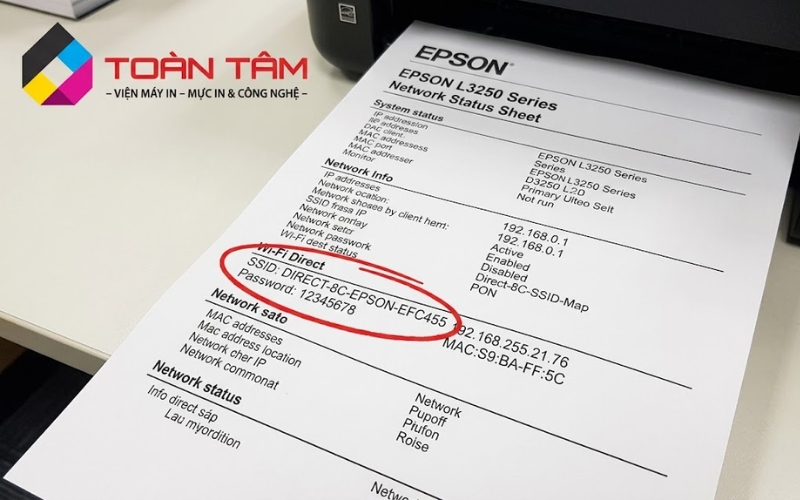
Thông tin mật khẩu Wi-Fi Direct được hiển thị rõ ràng trên bản in báo cáo kỹ thuật của thiết bị.
Bảng So Sánh Các Phương Thức Can Thiệp Mạng Trên Epson L3250
|
|
|
|
|
|
|
|
|
|
|
|
|
|
|
|
|
|
|
|
|
|
|
|
|
Quy Trình 5 Bước Thiết Lập Lại Mạng Sau Khi Reset Wifi Epson L3250
- Bước 1: Thực hiện lệnh Reset wifi epson l3250 bằng phím cứng để đảm bảo ROM trống.
- Bước 2: Tải ứng dụng Epson Smart Panel trên Smartphone và bật Bluetooth/Định vị.
- Bước 3: Chọn "Add Printer" trên ứng dụng và làm theo hướng dẫn để máy in tìm kiếm mạng Wi-Fi 2.4GHz.
- Bước 4: Nhập mật khẩu Wi-Fi của văn phòng/nhà riêng để máy in thực hiện quá trình đăng ký IP.
- Bước 5: In kiểm tra trang cấu hình để xác nhận địa chỉ IP đã được cấp phát ổn định.
Xử Lý Triệt Để Tình Trạng Quên Mật Khẩu Và Xung Đột IP Mạng Nội Bộ
Giải pháp đặt địa chỉ IP tĩnh (static IP) để duy trì kết nối bền vững
Sau khi đã thực hiện Reset wifi epson l3250, lỗi thường gặp nhất là máy in bị "nhảy" IP dẫn đến mất kết nối với máy tính sau khi khởi động lại Router. Để xử lý dứt điểm, người dùng nên truy cập vào giao diện web của máy in (thông qua địa chỉ IP hiện tại) và cấu hình Static IP. Việc gán một địa chỉ cố định ngoài dải cấp phát tự động của DHCP sẽ giúp dịch vụ in ấn luôn luôn sẵn sàng.
Khắc phục lỗi "printer offline" do dải IP bị chiếm dụng bởi thiết bị khác
Trong môi trường văn phòng có nhiều thiết bị di động, việc chiếm dụng IP xảy ra thường xuyên. Khi máy in báo Offline mặc dù đèn Wi-Fi vẫn xanh, khả năng cao là địa chỉ cũ của máy đã bị một thiết bị khác chiếm giữ. Lúc này, quy trình reset mạng là cách nhanh nhất để buộc máy in yêu cầu một định danh mới từ hệ thống quản trị mạng.
Tối Ưu Hóa Vận Hành Và Duy Trì Ổn Định Mạng Cho Epson L3250
Việc Reset wifi epson l3250 chỉ là giải pháp khắc phục sự cố tức thời. Để duy trì hiệu suất in ấn lâu dài, người dùng cần lưu ý đến vị trí đặt máy. Module Wi-Fi tích hợp trên dòng L3250 có độ nhạy vừa phải, do đó nếu đặt máy trong hộc tủ kín hoặc quá xa Router (trên 5m và có vật cản) sẽ khiến gói tin bị trễ (Latency cao).
Tối ưu hóa kênh phát (channel) trên router để giảm nhiễu sóng máy in
Tại các khu vực đô thị có mật độ sóng Wi-Fi dày đặc, việc xung đột kênh (Channel) là nguyên nhân hàng đầu gây mất kết nối. Chuyên gia khuyến nghị nên cấu hình Router phát ở các kênh tĩnh như 1, 6 hoặc 11 (băng tần 2.4GHz) để máy in Epson nhận diện tín hiệu ổn định nhất.
Lưu ý về độ ẩm và vệ sinh tiếp điểm bo mạch wifi trong điều kiện khí hậu nhiệt đới
Tại Việt Nam, độ ẩm thường xuyên trên 80% dễ gây oxy hóa các tiếp điểm cáp kết nối module mạng bên trong máy. Nếu sau khi thực hiện reset nhiều lần mà máy vẫn không tìm thấy mạng, bạn nên mang thiết bị đến các đơn vị chuyên môn như VIỆN MÁY IN TOÀN TÂM để vệ sinh bo mạch và kiểm tra tình trạng vật lý của anten thu phát sóng.
Các Vấn Đề Thường Gặp Khi Khôi Phục Mạng Epson L3250
Tại sao tôi nhấn tổ hợp phím nhưng đèn không nháy luân phiên?
Bạn cần tắt nguồn hoàn toàn trước khi nhấn. Đảm bảo máy đã tắt hẳn, sau đó nhấn giữ hai nút Wi-Fi và nút i rồi mới nhấn thêm nút nguồn để kích hoạt chế độ xóa ROM mạng.
Sau khi reset, mật khẩu wifi direct mặc định là gì?
Mật khẩu sẽ được cấp ngẫu nhiên. Bạn bắt buộc phải nhấn giữ nút [i] trong 10 giây để máy in ra bản thông báo mới, mật khẩu sẽ nằm ở mục Password của phần Wi-Fi Direct.
Máy in Epson L3250 có hỗ trợ mạng 5GHz không?
Thiết bị chỉ hỗ trợ băng tần 2.4GHz. Nếu Router nhà bạn chỉ bật sóng 5GHz, máy in sẽ không thể tìm thấy mạng kể cả sau khi đã reset thành công.
👉 Xem thêm : ➔ Lỗi offline máy in epson l3250
Giải Pháp Duy Trì Cấu Hình Mạng Bền Vững Cho Epson L3250
Tổng kết lại, quy trình Reset wifi epson l3250 là chìa khóa để giải quyết 90% các sự cố liên quan đến lỗi kết nối không dây trên dòng máy này. Việc can thiệp đúng kỹ thuật phím cứng không chỉ giúp khôi phục cài đặt gốc nhanh chóng mà còn bảo vệ tính toàn vẹn của dữ liệu hệ thống. Trong môi trường làm việc đòi hỏi sự liên tục, việc nắm vững cách in tờ trạng thái và thiết lập IP tĩnh sẽ giúp bạn chủ động hoàn toàn trong việc vận hành thiết bị. Nếu gặp các lỗi phần cứng phức tạp hơn như đèn báo nháy đỏ toàn bộ không thể xóa, việc liên hệ với đội ngũ kỹ thuật chuyên sâu qua Hotline/Zalo 0938.07.53.07 là bước đi tiếp theo để đảm bảo thiết bị được xử lý an toàn và đúng quy chuẩn kỹ thuật.