
Cài driver máy in Epson C5390 là bước khởi đầu quan trọng nhất để "đánh thức" cỗ máy in phun màu công suất lớn này, giúp nó giao tiếp mượt mà với hệ thống máy tính của bạn. Dù bạn là nhân viên văn phòng hay kỹ thuật viên vào nghề, việc nắm vững quy trình cài đặt driver sẽ giúp bạn làm chủ thiết bị, khai thác tối đa tốc độ in ấn tượng và các tính năng nâng cao mà Epson C5390 mang lại. Trong bài viết chuyên sâu này, CÔNG TY TNHH TOÀN TÂM PRINTERS sẽ hướng dẫn bạn từng bước chi tiết để thiết lập kết nối qua cả cổng USB truyền thống và mạng LAN hiện đại, đảm bảo thành công 100% ngay từ lần đầu tiên.
1. Tại sao việc cài driver máy in Epson C5390 chuẩn lại quan trọng?
Nhiều người dùng thường chủ quan để Windows tự động nhận diện máy in mà không cài đặt gói driver đầy đủ từ hãng. Tuy nhiên, theo kinh nghiệm nhiều năm của Viện Máy In, việc cài driver máy in Epson C5390 chuẩn chính hãng mang lại những lợi ích thiết thực không thể bỏ qua:
- Vận hành ổn định, không gián đoạn: Driver đóng vai trò là "người phiên dịch" giữa máy tính và máy in. Một bản driver chuẩn giúp các lệnh in được truyền tải chính xác, loại bỏ hoàn toàn hiện tượng máy in không nhận lệnh, in chậm hoặc bị treo giữa chừng.
- Khai thác tối đa hiệu năng phần cứng: Epson C5390 sở hữu nhiều tính năng cao cấp như in đảo mặt tự động, quản lý màu sắc chuyên nghiệp, và chế độ tiết kiệm mực. Chỉ khi cài driver máy in Epson C5390 đầy đủ, bạn mới có thể kích hoạt và tùy chỉnh các chức năng này trên giao diện máy tính.
- Tương thích tuyệt đối với hệ điều hành: Dù bạn đang sử dụng Windows 10, Windows 11 hay macOS, driver chính hãng luôn được tối ưu hóa để ngăn chặn các xung đột phần mềm, màn hình xanh hoặc lỗi hệ thống không mong muốn.
- Dễ dàng bảo trì và giám sát: Thông qua driver và phần mềm đi kèm (như Epson Status Monitor), bạn có thể theo dõi lượng mực còn lại, tình trạng hộp bảo trì và nhận thông báo lỗi chi tiết ngay trên màn hình máy tính.
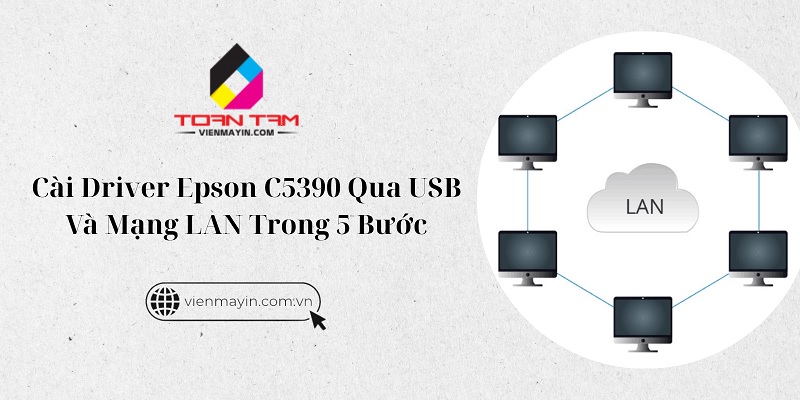
Hướng Dẫn Cài Driver Máy In Epson C5390 Qua USB & LAN Chi Tiết
2. Những chuẩn bị cần thiết trước khi cài driver máy in Epson C5390
Để quá trình cài driver máy in Epson C5390 diễn ra suôn sẻ và nhanh chóng, bạn cần chuẩn bị kỹ lưỡng các yếu tố sau đây:
- Máy tính và Hệ điều hành: Kiểm tra xem máy tính của bạn đang hoạt động ổn định, không bị nhiễm virus. Xác định chính xác phiên bản hệ điều hành (ví dụ: Windows 10 64-bit hay 32-bit) để tải đúng bản driver tương thích.
- Cáp kết nối tiêu chuẩn:
- Nếu cài qua USB: Chuẩn bị cáp USB 2.0 hoặc 3.0 chất lượng tốt, không bị đứt gãy.
- Nếu cài qua mạng LAN: Đảm bảo dây mạng (RJ45) đã được bấm đầu chuẩn và kết nối máy in vào cùng Modem/Switch với máy tính.
- File cài đặt Driver: Đây là bước quan trọng. Hãy truy cập trang chủ của Epson hoặc liên hệ Toàn Tâm Printers để lấy link tải driver mới nhất. Tránh tải từ các trang web lạ để không bị dính mã độc.
- Nguồn điện và Trạng thái máy in: Đảm bảo máy in Epson C5390 đã được cắm nguồn, bật khởi động và không báo lỗi phần cứng (như kẹt giấy hay hết mực).
- Tạm dừng phần mềm diệt virus: Trong một số trường hợp hiếm hoi, tường lửa hoặc phần mềm diệt virus có thể chặn tiến trình cài đặt driver. Bạn nên tạm thời tắt chúng trong quá trình cài đặt.
3. Hướng dẫn cài driver máy in Epson C5390 qua cổng USB
Đây là phương thức kết nối cơ bản, ổn định và dễ thực hiện nhất, phù hợp cho cá nhân hoặc máy tính đặt cố định cạnh máy in. Hãy làm theo 5 bước sau để cài driver máy in Epson C5390 qua USB:
Bước 1: Kết nối vật lý
Sử dụng cáp USB đi kèm theo máy. Cắm đầu vuông vào cổng USB phía sau máy in Epson C5390 và đầu dẹt vào cổng USB trên máy tính. Lưu ý: Một số bộ cài đặt sẽ yêu cầu bạn khoan hãy cắm cáp USB cho đến khi được nhắc, nhưng với Windows 10/11 hiện nay, bạn có thể cắm trước để máy tính nhận diện thiết bị.
Bước 2: Tải bộ cài đặt chính hãng
Truy cập vào website hỗ trợ của Epson (epson.com.vn). Tại thanh tìm kiếm, gõ "Epson C5390". Website sẽ tự động nhận diện hệ điều hành của bạn. Hãy tải gói "Driver and Utilities Combo Package" để có đầy đủ tính năng nhất.
Bước 3: Chạy file cài đặt
Nhấp đúp chuột vào file .exe vừa tải về để khởi chạy. Giao diện cài đặt sẽ hiện ra. Tại bước chọn phương thức kết nối (Connection Type), bạn hãy tích chọn vào ô "USB Connection" (Kết nối qua cáp USB).
Bước 4: Thực hiện theo chỉ dẫn trên màn hình
Phần mềm sẽ tự động dò tìm máy in đã được kết nối. Nếu bạn chưa cắm cáp ở Bước 1, lúc này phần mềm sẽ yêu cầu bạn cắm cáp và bật nguồn máy in. Hãy làm theo và chờ đợi thanh tiến trình chạy xong. Quá trình này sẽ cài đặt driver in, driver scan và các tiện ích bổ trợ.
Bước 5: Kiểm tra kết nối
Sau khi thông báo "Installation Completed" (Cài đặt hoàn tất) hiện ra, hãy mở một file Word hoặc PDF bất kỳ, chọn lệnh in (Ctrl + P) và chọn máy in Epson C5390. Nếu bản in chạy ra mượt mà, chúc mừng bạn đã hoàn thành việc cài driver máy in Epson C5390 qua USB.
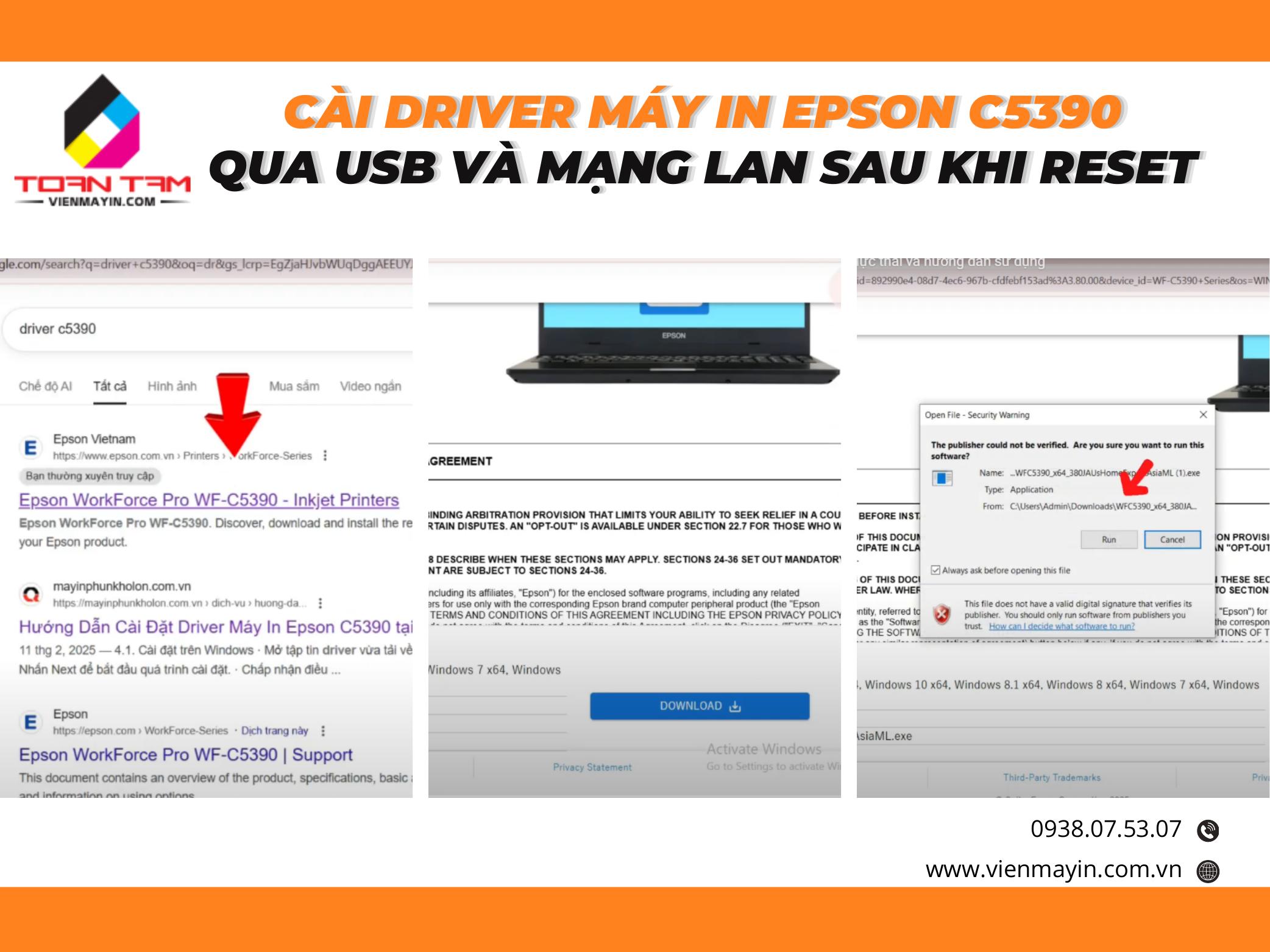
4. Hướng dẫn cài driver máy in Epson C5390 qua mạng LAN
Đối với môi trường văn phòng có nhiều người sử dụng, kết nối qua mạng LAN là giải pháp tối ưu. Cách này cho phép nhiều máy tính cùng in ấn mà không cần phụ thuộc vào một máy chủ cố định. Quy trình cài driver máy in Epson C5390 qua mạng LAN như sau:
Bước 1: Kết nối vào hệ thống mạng nội bộ
Sử dụng dây cáp mạng LAN, cắm một đầu vào cổng LAN phía sau máy in Epson C5390, đầu còn lại cắm vào Modem Wifi hoặc Switch chia mạng. Đảm bảo máy tính của bạn cũng đang kết nối vào cùng lớp mạng này.
Bước 2: Thiết lập và lấy địa chỉ IP của máy in
Đây là bước then chốt. Trên màn hình LCD của máy in, bạn điều hướng đến mục Settings -> Network Settings -> Connection Check hoặc Print Status Sheet để in ra bản thông tin mạng. Hãy tìm dòng IP Address (ví dụ: 192.168.1.250). Hãy ghi lại con số này.
Bước 3: Tải Driver tương thích
Tương tự như cách cài USB, bạn cần tải bộ driver từ trang chủ Epson về máy tính.
Bước 4: Cài đặt driver với tùy chọn mạng
Chạy file cài đặt. Đến bước chọn kiểu kết nối, hãy chọn "Ethernet/Network Connection" (Kết nối mạng).
- Phần mềm sẽ tự động quét các máy in trong mạng LAN.
- Nếu thấy tên máy in Epson C5390 hiện ra cùng địa chỉ IP tương ứng, hãy chọn nó và bấm Next.
- Nếu không tìm thấy, hãy chọn "Manual" và nhập chính xác địa chỉ IP bạn đã lấy được ở Bước 2.
Bước 5: Hoàn tất và in thử
Sau khi quá trình cài đặt kết thúc, hãy in thử một trang Test Page. Việc in thành công qua mạng LAN chứng tỏ bạn đã cài driver máy in Epson C5390 chính xác, giúp văn phòng vận hành linh hoạt và hiệu quả hơn.
Mua máy in Epson C5390 chính hãng >> Tại Đây
5. Khắc phục các lỗi thường gặp khi cài driver máy in Epson C5390
Dưới đây là một số lỗi thường gặp khi cài driver máy in Epson C5390 và cách khắc phục nhanh chóng do Viện Máy In tổng hợp:
|
|
|
|
|
|
|
|
|
|
|
|
|
|
|
|
|
|
|
|
|
|
|
|
Nếu bạn đã thử các cách trên mà vẫn chưa khắc phục được, hãy liên hệ Viện Máy In Toàn Tâm Printers để được hỗ trợ kỹ thuật tận nơi hoặc từ xa.
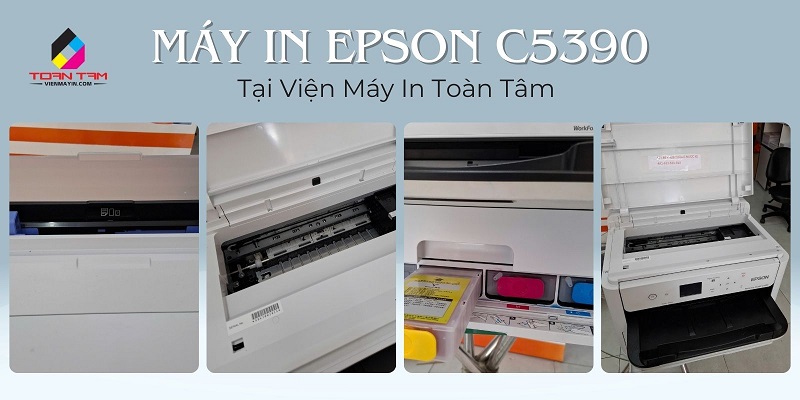
Toàn Tâm Printers cung cấp dịch vụ reset và sửa chữa máy in nhanh chóng
Tham khảo thêm: Hướng dẫn cài driver máy in Epson WF-C5210, C5290 và WF-7710
7. Kết luận
Driver chính là "linh hồn" giúp chiếc máy in Epson C5390 hoạt động bền bỉ và hiệu quả. Hy vọng với bài hướng dẫn chi tiết trên, bạn đã có thể tự tin cài driver máy in Epson C5390 cho văn phòng hay gia đình mình. Nếu gặp bất kỳ khó khăn nào trong quá trình cài đặt, hoặc có nhu cầu tư vấn về các dòng máy in Epson, mực in chính hãng, đừng ngần ngại liên hệ ngay với CÔNG TY TNHH TOÀN TÂM PRINTERS để được hỗ trợ nhanh chóng và chuyên nghiệp nhất. Chúc các bạn thành công!