
Máy in Canon PIXMA iX6870 là dòng máy in phun màu khổ A3 nhỏ gọn, tích hợp Wi-Fi và LAN, sử dụng 5 hộp mực rời rất được ưa chuộng như văn phòng nhỏ, tiệm in và hộ gia đình. Nhưng tuy nhiên, để máy hoạt động bền bỉ và tiết kiệm mực, người dùng cần phải nắm rõ các cách cài đặt, vận hành và bảo trì đúng cách. Trong bài viết sau này, đội ngũ kỹ thuật Viện Máy In Toàn Tâm Printers với hơn nhiều năm kinh nghiệm trong việc sửa chữa và cung cấp các máy in sẽ hướng dẫn sử dụng máy in Canon iX6870 chi tiết từ A đến Z, giúp anh em khai thác tối đa hiệu suất máy.
Hướng Dẫn Mở Hộp Và Lắp Mực Cho Máy In Canon iX6870
Khi mới mua máy, bạn cần thực hiện những bước sau:

Bước 1 Mở hộp và tháo vật liệu bảo vệ: Lấy máy ra khỏi hộp, gỡ hết tất cả các băng keo và miếng xốp bảo vệ bên trong. Lưu ý kiểm tra kỹ bên trong khay giấy và khu vực đầu phun.
Bước 2 Cắm nguồn và bật máy: Cắm dây nguồn, nhấn nút Power. Đèn nguồn sẽ nhấp nháy rồi sáng đều khi máy đã sẵn sàng vận hành.
Bước 3 Lắp hộp mực: Mở nắp máy, đợi đầu phun di chuyển ra các vị trí thay mực. Lắp lần lượt 5 hộp mực theo vị trí màu (từ trái sang phải): PGI-750 PGBK (đen pigment) → CLI-751 BK (đen dye) → CLI-751 C (xanh) → CLI-751 M (đỏ) → CLI-751 Y (vàng). Ấn nhẹ mỗi hộp mực cho đến khi nghe tiếng "click". Đóng nắp máy và chờ máy nạp mực tự động (khoảng 2-3 phút).
💡 Lưu ý từ chuyên gia Viện Máy In: Lần lắp mực in đầu tiên, máy sẽ tiêu hao một ít lượng mực để nạp đầy đầu phun. Đây là điều hoàn toàn bình thường số trang in ở bộ mực đầu sẽ ít hơn các bộ sau.
Hướng Dẫn Cài Đặt Driver Và Kết Nối Máy In Canon iX6870
1. Cài đặt driver qua USB
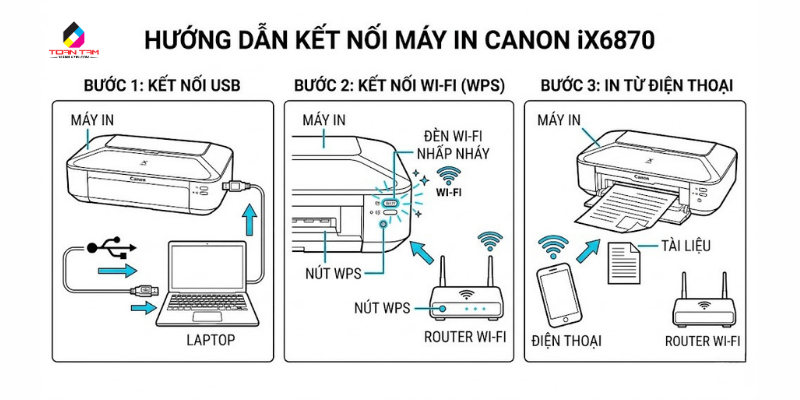
Đây là cách nhanh và đơn giản nhất
- Truy cập vào trang web canon.com.vn → Hỗ trợ → Tải driver cho PIXMA iX6870 phù hợp với hệ điều hành (Windows/macOS).
- Chạy file cài đặt, chọn "USB Connection".
- Kết nối cáp USB từ máy in vào trong máy tính khi được yêu cầu.
- Hoàn tất cài đặt → In trang test để kiểm tra.
2. Kết nối Wi-Fi (không dây)
Đây là tính năng rất tiện lợi dành cho các dòng máy in Canon iX6870, cho phép nhiều máy tính và điện thoại cùng in qua mạng Wi-Fi:
- Nhấn và giữ nút Wi-Fi lên trên máy in cho đến khi thấy đèn Wi-Fi nhấp nháy.
- Trong vòng 2 phút, nhấn nút WPS trên router Wi-Fi của bạn.
- Đợi đèn Wi-Fi trên máy in sáng đều kết nối thành công.
- Trên máy tính chạy lại trình cài đặt driver và chọn "Wireless LAN Connection".
3. In từ điện thoại
Canon iX6870 hỗ trợ in trực tiếp từ điện thoại thông qua các cách sau
- AirPrint (iPhone/iPad) in trực tiếp không cần cài app.
- Canon PRINT App (Android/iOS) tải miễn phí trên App Store/Google Play, kết nối cùng với mạng Wi-Fi là in được.
Hướng Dẫn Nạp Giấy Và In Ấn Trên Canon iX6870
Canon iX6870 sử dụng khay giấy phía sau (rear tray) duy nhất:
- Mở khay giấy phía sau ra kéo thanh đỡ giấy ra.
- Đặt giấy vào khay, mặt in hướng lên trên. Điều chỉnh thanh dẫn giấy cho sát mép giấy.
- Sức chứa tối đa: 150 tờ giấy thường A4 (64 g/m²), 10-20 tờ giấy ảnh tùy loại.
- Khổ giấy hỗ trợ: A3+, A3, A4, A5, B4, B5, Letter, Legal, phong bì, giấy ảnh 4x6" đến 10x12".
Khi in: Mở file cần in → Ctrl + P → Chọn máy in Canon iX6870 → Thiết lập khổ giấy, chất lượng in, in 1 mặt/không viền → Nhấn Print.
💡 Mẹo: Với các loại tài liệu văn phòng thông thường, chọn chế độ in "Standard" hoặc "Draft" để tiết kiệm mực. Chỉ chọn "High Quality" khi in ảnh hoặc tài liệu quan trọng.
Cách Vệ Sinh Đầu Phun Và Bảo Trì Máy In Canon iX6870
Đây là phần cực kỳ quan trọng trong hướng dẫn sử dụng máy in Canon iX6870 mà nhiều người hay bỏ qua nhất, dẫn đến máy nhanh hỏng và tốn mực:
1. In bản test kiểm tra đầu phun (Nozzle Check)
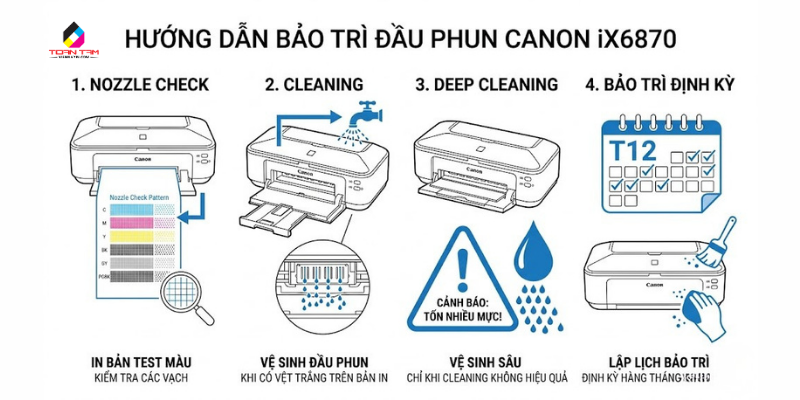
- Mở Canon IJ Printer Utility trên máy tính.
- Chọn "Nozzle Check" → In bản kiểm tra.
- Nếu bản test đủ màu, các vạch liền mạch → Đầu phun hoạt động tốt.
- Nếu bị đứt vạch hoặc thiếu màu → Cần phải vệ sinh đầu phun.
2. Vệ sinh đầu phun (Cleaning & Deep Cleaning)
- Cleaning (Vệ sinh thường): Thực hiện 1-2 lần khi bản test bị lỗi nhẹ. Vào Canon IJ Printer Utility → chọn "Cleaning".
- Deep Cleaning (Vệ sinh sâu): Chỉ dùng khi Cleaning thường không hiệu quả.
3. Các lưu ý bảo trì hàng ngày
- In ít nhất 1-2 lần/tuần: Tránh để máy không sử dụng quá lâu sẽ khiến cho mực khô đầu phun.
- Tắt máy bằng nút Power: Không rút điện đột ngột máy cần thời gian đậy nắp đầu phun.
- Đặt máy nơi thoáng mát: Tránh ánh nắng trực tiếp, nhiệt độ lý tưởng 15-30°C, độ ẩm 10-80%.
- Sử dụng mực chính hãng hoặc mực tương thích chất lượng cao: Mực kém chất lượng là nguyên nhân hàng đầu gây ra tình trạng tắc đầu phun.
Các Lỗi Thường Gặp Và Cách Xử Lý Nhanh
- Máy không nhận mực / báo lỗi mực: Tháo hộp mực ra, lau nhẹ chip tiếp xúc bằng khăn mềm khô, lắp lại. Nếu vẫn lỗi hãy thử reset mực hoặc thay hộp mực mới.
- In ra giấy trắng / thiếu màu: In bản Nozzle Check → Nếu thiếu màu, chạy Cleaning 1-2 lần. Nếu không cải thiện, có thể đầu phun đã bị tắc nghẽn nặng cần rửa đầu phun.
- Kẹt giấy: Tắt máy, nhẹ nhàng kéo giấy ra theo chiều giấy chạy. Không giật mạnh. Kiểm tra thử khay giấy có bị quá tải hoặc giấy bị ẩm không.
- Không kết nối được Wi-Fi: Đảm bảo máy in và máy tính/điện thoại cùng mạng Wi-Fi. Thử tắt/bật lại router. Nếu vẫn không được, kết nối qua USB hoặc LAN.
Xem thêm >> MÁY IN CANON PIXMA IX 6870 WIFI A3
Viện Máy In Toàn Tâm Printers Hỗ Trợ Kỹ Thuật Máy In Canon Chuyên Nghiệp
Nếu bạn cần hỗ trợ thêm về cách hướng dẫn sử dụng máy in Canon iX6870, cài đặt, sửa chữa hoặc mua mực in chính hãng/tương thích chất lượng cao, hãy liên hệ ngay CÔNG TY TNHH TOÀN TÂM PRINTERS :
- Hotline: 0938 07 53 07 (Zalo) – 0934 07 53 07 (Zalo) – (028) 66 54 87 86
- Facebook: facebook.com/vienmayin.toantam
- Website: www.vienmayin.com.vn
- Địa chỉ: 1018 Quang Trung, P. Thông Tây Hội, Q. Gò Vấp, TP.HCM
Viện Máy In Toàn Tâm Printers cam kết tư vấn nhiệt tình Kỹ thuật chuyên nghiệp. Sản phẩm chất lượng giá tốt nhất thị trường. Gọi ngay để được hỗ trợ!