
Bạn vừa nhấn lệnh in một file Word đang quan trọng, máy chạy rè rè, nhả giấy đều tăm tắp… nhưng cầm lên thì cả tờ A4 trắng tinh không một dòng chữ. Tình huống này không hiếm, đặc biệt với các dòng máy in Brother, Canon, HP, Epson dùng lâu năm tại văn phòng.
Là kỹ thuật viên đã sửa hơn 8.000 máy in mỗi năm tại Viện Máy In, tôi có thể khẳng định: 90% trường hợp máy in ra giấy trắng đều có thể tự xử lý tại nhà nếu bạn xác định đúng nguyên nhân. Hãy cùng đi từng bước nhé.
1. Tổng quan về lỗi máy in in ra giấy trắng
Lỗi máy in in ra giấy trắng (tiếng Anh: printer prints blank pages) xảy ra khi:
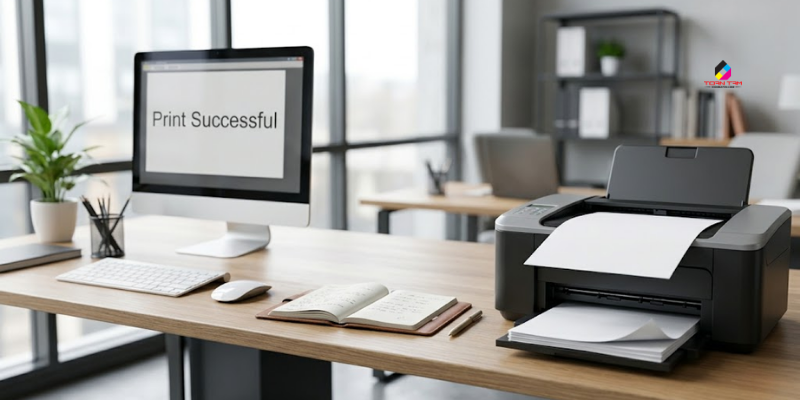
- Máy tính báo Print Successful, máy in vẫn kéo giấy
- Bản in ra giấy trắng hoàn toàn hoặc chỉ có một vài vệt mờ.
- Đôi khi đi kèm hiện tượng máy in bị sọc trắng ngang, in nhạt từng đoạn.
Lỗi này xuất hiện ở cả máy in laser lẫn máy in phun, phổ biến nhất khi:
- In file Word ra giấy trắng (định dạng .docx có ảnh nền trắng, font lỗi).
- Lỗi in file PDF ra giấy trắng (PDF mã hóa, layer ẩn).
- Máy in ít sử dụng khiến mực khô, đầu phun tắc.
Tip kỹ thuật viên: Trước khi tháo máy, hãy thử in trang Test Page của Windows. Nếu trang test ra chữ bình thường → lỗi nằm ở file/driver. Nếu trang test cũng trắng → lỗi nằm ở phần cứng máy in. Đây là bước phân loại nhanh nhất.
2. 9 nguyên nhân khiến máy in in ra giấy trắng
|
|
|
|
|
|
|
|
|
|
|
|
|
|
|
|
|
|
|
|
|
|
|
|
|
|
|
|
|
|
|
|
|
|
|
|
|
|
|
|
3. Cách khắc phục lỗi máy in in ra giấy trắng chi tiết từng bước
Bước 1: Kiểm tra mực và hộp mực
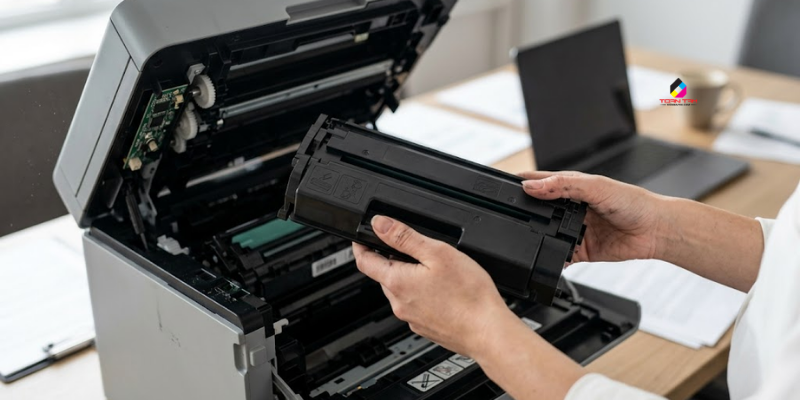
- Mở nắp máy, lấy hộp mực ra, lắc nhẹ theo chiều ngang 5–7 lần để mực tơi đều (áp dụng cho máy laser).
- Lắp lại và in thử 1 trang test.
- Nếu vẫn trắng → mực đã cạn hoặc cartridge hỏng. Cần đổ mực hoặc thay hộp mực mới.
Ví dụ thực tế: Anh Hùng (kế toán, Q.7) báo máy in Brother HL-L2321D in ra giấy trắng. Kỹ thuật viên Viện Máy In kiểm tra → hộp mực còn ~5%, chip báo hết. Chỉ cần đổ mực + reset chip là máy chạy lại bình thường, chi phí 150.000đ.
Bước 2: Vệ sinh đầu phun (máy in phun Canon, Epson, HP)
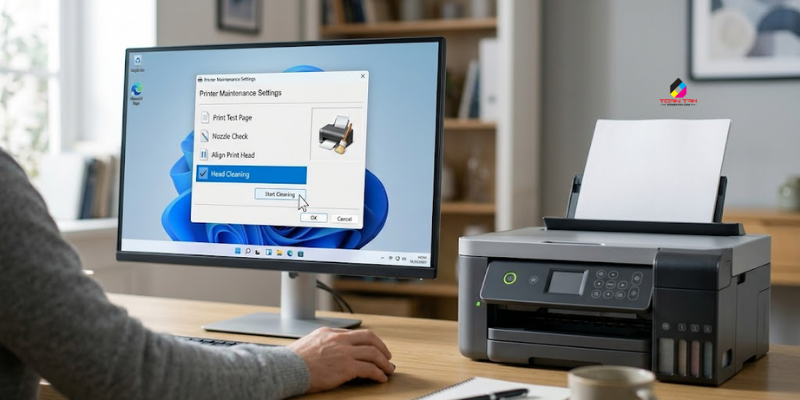
- Vào Control Panel → Devices and Printers → Chuột phải vào máy in → Printing Preferences → Maintenance → Head Cleaning.
- Chạy Deep Cleaning 1–2 lần. Mỗi lần cách nhau 5 phút để đầu phun nghỉ.
- Sau khi vệ sinh, in Nozzle Check để xem mẫu kẻ ô có đầy đủ không.
Lưu ý: Không lạm dụng Head Cleaning quá 3 lần/ngày — sẽ tốn mực và nóng đầu phun. Nếu sau 3 lần vẫn không hết, cần tháo đầu phun ngâm dung dịch chuyên dụng.
Bước 3: Cài lại / cập nhật Driver
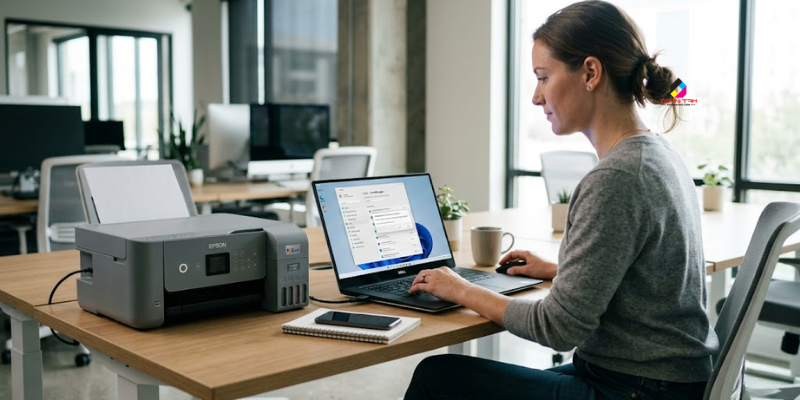
- Gỡ driver cũ tại: Settings → Apps → Installed apps → Tìm tên máy in → Uninstall.
- Tải driver chính hãng từ trang nhà sản xuất (ví dụ: support.brother.com, support.hp.com).
- Chọn đúng phiên bản Windows 10/11 64-bit hoặc macOS.
- Khởi động lại máy tính trước khi in lại.
Đây là nguyên nhân chính khi máy in Brother in ra giấy trắng sau khi Windows tự update. Driver cũ không tương thích với Windows 11 24H2.
Bước 4: Xử lý lỗi file Word/PDF
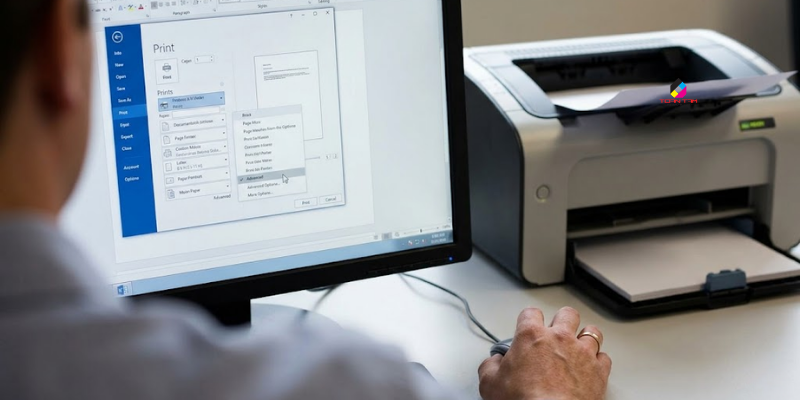
- In file Word ra giấy trắng: mở file → File → Print → Print Options → tích chọn “Print drawings created in Word” và bỏ tích “Print background colors and images” nếu không cần.
- Lỗi in file PDF ra giấy trắng: mở PDF bằng Adobe Acrobat → Print → Advanced → tích “Print as Image”. Đây là “mẹo cứu cánh” cho file PDF mã hóa.
- Thử in lại sang định dạng khác (Save As PDF/Word) để loại trừ lỗi file gốc.
Bước 5: Kiểm tra trục từ và drum
Nếu các bước trên không hiệu quả, khả năng cao trục từ (magnetic roller) hoặc drum đã mòn. Dấu hiệu:
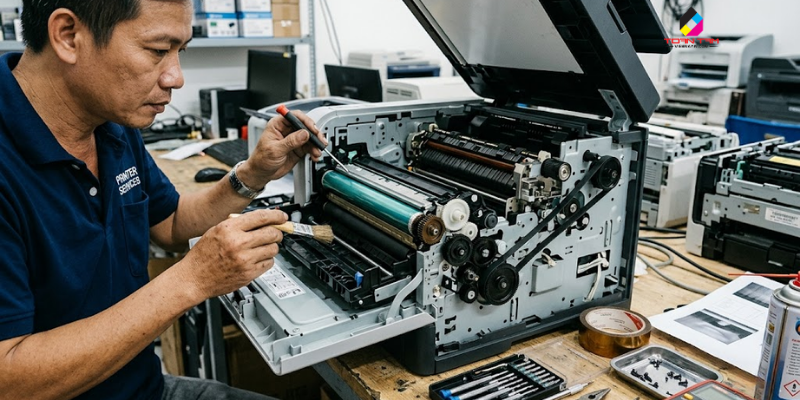
- Bản in trắng toàn bộ, đôi khi có sọc đen mờ ở rìa.
- Có tiếng “kẹt kẹt” khi máy quay trục.
- Máy đã in trên 15.000 trang mà chưa thay drum.
Lúc này, nên mang đến trung tâm sửa chữa máy in uy tín để được kiểm tra và thay đúng linh kiện chính hãng.
Bước 6: Khắc phục lỗi máy in không nhận giấy
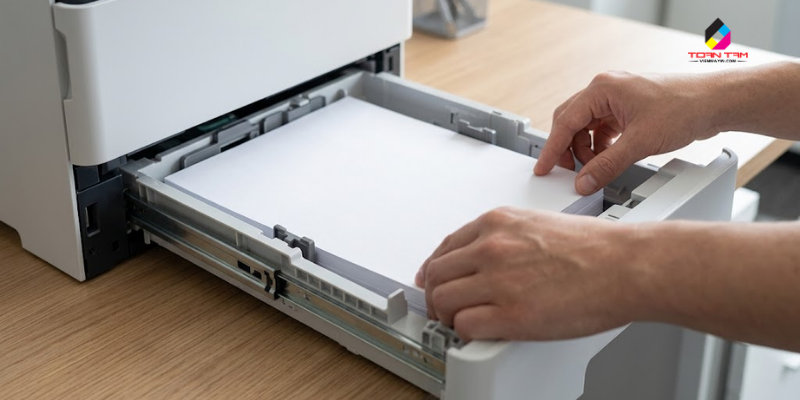
- Kiểm tra khay giấy: giấy phải xếp ngay ngắn, không cong vênh, định lượng 70–100 gsm.
- Vệ sinh bánh xe kéo giấy (rubber roller) bằng khăn mềm tẩm cồn isopropyl 70%.
- Đặt đúng khổ giấy trong Page Setup trùng với khổ giấy trong khay.
Xem thêm >> Máy in bị kẹt giấy không in được nguyên nhân và cách xử lý nhanh
4. Khi nào nên mang máy đi sửa chữa hoặc thay thế?
Bạn nên liên hệ kỹ thuật viên Viện Máy In trong các trường hợp sau:
- Đã thử đổ mực, vệ sinh đầu phun, cài lại driver mà máy vẫn in ra giấy trắng.
- Máy báo lỗi đèn cam/đỏ liên tục, không nhận lệnh in.
- Máy in bị sọc trắng ngang kéo dài, ảnh hưởng đến tài liệu khách hàng.
- Máy đã sử dụng > 5 năm, in > 30.000 trang, hiệu suất giảm rõ rệt.
- Chi phí sửa vượt quá 50% giá máy mới → nên cân nhắc thay máy.
5. Bảng giá dịch vụ sửa máy in tại Viện Máy In (tham khảo 2026)
|
|
|
|
|
|
|
|
|
|
|
|
|
|
|
|
|
|
|
|
|
|
|
|
|
|
|
|
|
|
|
|
|
|
|
📞 Giá có thể thay đổi tùy dòng máy. Liên hệ hotline để được báo giá chính xác.
6. Mẹo bảo dưỡng để máy in không bị in ra giấy trắng
- In ít nhất 1 trang/tuần để mực không khô (đặc biệt với máy in phun).
- Dùng giấy in định lượng 70–80 gsm, tránh giấy ẩm mốc.
- Chỉ dùng mực in chính hãng hoặc mực tương thích uy tín mực rẻ là “sát thủ thầm lặng” của đầu phun.
- Tắt máy đúng cách bằng nút Power, không rút điện đột ngột khiến đầu phun chưa kịp về vị trí khóa.
- Đặt máy ở nơi khô ráo, tránh ánh nắng & độ ẩm > 70%.
- Bảo dưỡng tổng thể mỗi 6 tháng/lần để kéo dài tuổi thọ máy.
Tổng kết
Lỗi máy in in ra giấy trắng không đáng sợ nếu bạn xác định đúng nguyên nhân từ hết mực, máy in mực trắng, tắc đầu phun, máy in bị sọc trắng ngang, lỗi in file PDF ra giấy trắng, đến máy in không nhận giấy. Hãy lưu lại bài viết này và liên hệ Viện Máy In khi cần hỗ trợ chuyên sâu chúng tôi luôn sẵn sàng giúp bạn in trở lại trong vài phút!