
Lỗi offline máy in epson l3250 xuất hiện phổ biến trong môi trường mạng LAN do sự thiếu ổn định của giao thức WSD và cơ chế cấp phát IP động từ Router. Thay vì sử dụng các biện pháp tạm thời như khởi động lại thiết bị, kỹ thuật viên cần can thiệp sâu vào lớp giao thức truyền tải để thiết lập một định danh duy nhất cho thực thể máy in. Bài viết này phân tích giải pháp chuyển đổi từ cổng ảo WSD sang Standard TCP/IP Port và cấu hình thực thể IP tĩnh nhằm duy trì trạng thái "Ready" liên tục cho hệ thống in ấn tại Viện Máy In Toàn Tâm.
Phân Tích Nguyên Nhân: Lỗi offline máy in epson l3250 Do Xung Đột Giao Thức Mạng
Lỗi offline máy in epson l3250 phát sinh khi dịch vụ SNMP Status Enabled gửi yêu cầu xác thực nhưng không nhận được phản hồi kịp thời từ thiết bị do nghẽn mạng hoặc thay đổi địa chỉ IP. Trạng thái "Offline" thực chất là một cảnh báo giả lập từ Windows khi giao thức cổng WSD không thể duy trì phiên làm việc liên tục với thực thể phần cứng được định danh trên hệ thống.
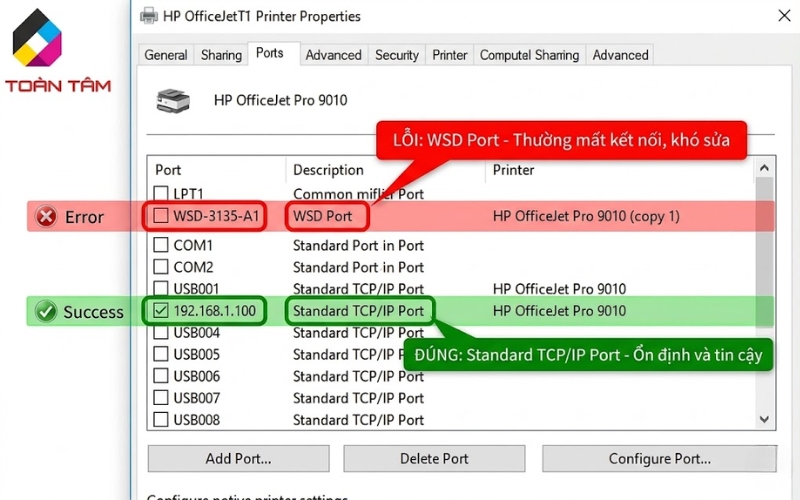
Nhận diện cổng WSD là bước đầu tiên để cô lập nguyên nhân gây mất kết nối máy in mạng.
Tại Sao Giao Thức WSD Là Thủ Phạm Gây Mất Kết Nối Trên Máy In Epson L3250?
WSD (Web Services for Devices) được Microsoft thiết kế để tự động phát hiện thiết bị trong mạng. Tuy nhiên, trong hạ tầng mạng tại Việt Nam thường sử dụng các Router nhà mạng giá rẻ, bảng phân bổ DHCP không ổn định khiến máy in epson l3250 bị thay đổi IP liên tục.
Khi IP thay đổi, giao thức WSD thường không tự cập nhật kịp thời, dẫn đến việc máy tính gửi yêu cầu in đến một địa chỉ cũ không còn tồn tại. Điều này tạo ra trạng thái "Offline" ảo trên trình điều khiển, mặc dù máy in vẫn đang hoạt động và có tín hiệu Wifi ổn định. Việc chuẩn hóa sang Standard TCP/IP sẽ giúp khóa chặt kết nối giữa Driver và địa chỉ vật lý của thiết bị.
Quy Trình 5 Bước Chuyển Đổi Port Từ WSD Sang Standard TCP/IP Chuẩn Hóa
Để giải quyết triệt để Lỗi offline máy in epson l3250, kỹ thuật viên thực hiện các thao tác cấu hình cổng truy cập theo trình tự kỹ thuật sau:
Xác định địa chỉ IP thực tế của máy in epson l3250
Nhấn và giữ nút "i" (Network Status) trên thân máy in trong 5 giây. Thiết bị sẽ in ra một bản báo cáo trạng thái mạng. Tại mục "IPv4 Address", hãy ghi lại dãy số (ví dụ: 192.168.1.15). Đây là thông số định danh cần thiết để thiết lập cổng in mới.
Thiết lập cổng Standard TCP/IP trong Printer Properties
Truy cập Control Panel > Devices and Printers. Chuột phải vào biểu tượng máy in epson l3250, chọn "Printer Properties" và chuyển sang tab "Ports". Chọn "Add Port" > "Standard TCP/IP Port" > "New Port". Nhập chính xác địa chỉ IP đã thu thập được vào ô "Printer Name or IP Address". Hệ thống sẽ tạo một đường dẫn dữ liệu trực tiếp, bỏ qua sự kiểm soát lỏng lẻo của giao thức WSD.
Vô hiệu hóa SNMP Status Enabled để loại bỏ cảnh báo ảo
Trong cửa sổ cấu hình cổng vừa tạo, chọn "Configure Port". Tại đây, tìm dòng "SNMP status Enabled" và bỏ chọn (Uncheck). Đây là kỹ thuật quan trọng giúp ngăn Windows gửi các gói tin thăm dò liên tục. Khi tắt SNMP, máy tính sẽ tự động chuyển trạng thái máy in sang Offline nếu có độ trễ phản hồi từ mạng, giúp quá trình in ấn diễn ra thông suốt.
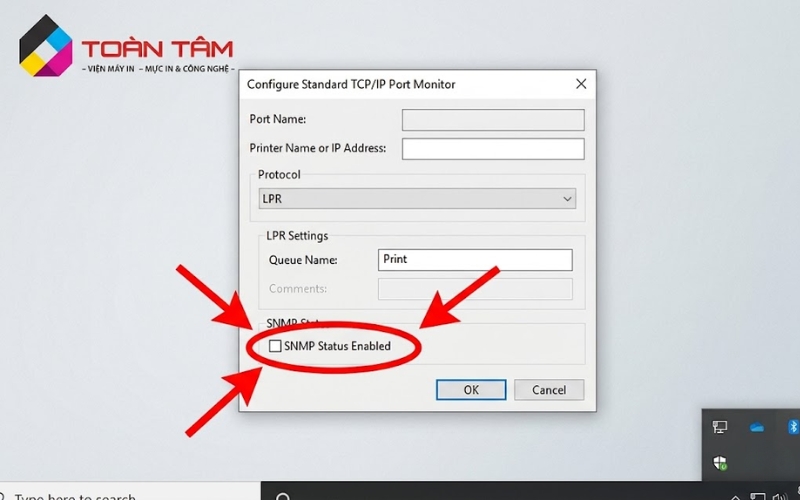
Vô hiệu hóa SNMP giúp ổn định kết nối mạng và loại bỏ các thông báo trạng thái sai lệch.
Chiến Lược Khóa IP Tĩnh (Static IP) Trên Epson Web Config Và Router
Để đảm bảo Lỗi offline máy in epson l3250 không tái diễn, việc cấu hình IP tĩnh là bắt buộc. Kỹ thuật viên thực hiện qua giao diện web:
- Nhập IP của máy in vào trình duyệt web (ví dụ: http://192.168.1.15).
- Đăng nhập vào hệ thống (mặc định ID: admin, Pass: số sê-ri máy in).
- Tại mục Network Settings > IPv4, chuyển từ "Auto" sang "Manual".
- Thiết lập địa chỉ IP nằm ngoài dải cấp phát tự động của Router để tránh xung đột với các thiết bị di động khác.
Việc thiết lập này đảm bảo mỗi khi máy khởi động, nó luôn giữ duy nhất một địa chỉ liên lạc, giúp máy tính luôn tìm thấy máy in trong mọi điều kiện vận hành.
Bảng So Sánh Độ Ổn Định Giữa Các Giao Thức Kết Nối
|
|
|
|
|
|
|
|
|
|
|
|
|
|
|
|
|
|
|
|
|
|
|
|
|
Giải Đáp Các Vấn Đề Thực Tế Khi Vận Hành Mạng Máy In Epson
Tại sao đã cài IP tĩnh nhưng máy in vẫn báo Offline?
Do dịch vụ Print Spooler trên Windows bị treo. Bạn hãy nhấn Windows+R, gõ "services.msc", tìm "Print Spooler" và chọn "Restart". Điều này giúp làm mới danh sách chờ in và tái lập kết nối với máy in.
Việc tắt SNMP Status có ảnh hưởng đến chức năng quét (Scan) không?
Hoàn toàn không ảnh hưởng. SNMP chỉ dùng để theo dõi trạng thái vật lý như mực hoặc giấy. Chức năng in và quét qua mạng vẫn hoạt động bình thường trên cổng TCP/IP đã cấu hình.
Làm sao để biết Router có đang xung đột IP với máy in không?
Sử dụng lệnh Ping trong CMD. Gõ "ping [Địa chỉ IP máy in] -t". Nếu thấy dòng "Request timed out" xuất hiện xen kẽ, chứng tỏ có thiết bị khác đang tranh chấp địa chỉ IP đó với máy in của bạn.
👉 Xem thêm : ➔ Reset wifi epson l3250
Đúc Kết Từ Chuyên Gia Viện Máy In Toàn Tâm Về Hạ Tầng In Ấn Mạng
Xử lý Lỗi offline máy in epson l3250 đòi hỏi sự thay đổi trong tư duy thiết lập từ "tự động" sang "chủ động cấu hình". Việc loại bỏ cổng WSD và chuẩn hóa Standard TCP/IP không chỉ giải quyết sự cố tức thời mà còn là bước tối ưu hóa hạ tầng kỹ thuật bền vững. Tại Viện Máy In Toàn Tâm, chúng tôi khuyến nghị khách hàng luôn ưu tiên thiết lập IP tĩnh ngay từ khi lắp đặt để đảm bảo hiệu suất công việc. Nếu quý khách gặp khó khăn trong quá trình cấu hình giao thức mạng, hãy liên hệ Hotline/Zalo: 0938.07.53.07 để nhận đặc quyền tư vấn kỹ thuật chuyên sâu từ đội ngũ kỹ sư của chúng tôi.